
毎年2月や3月が近づいてくると、机の上にレシートを山のように広げて、通帳やカードの明細とにらめっこ。あの確定申告の憂鬱な時間、本当に嫌になりますよね。私も毎年あの時期が来ると、ため息ばかりついていました。
そんな面倒すぎる確定申告を、スマホの画面をシュッシュッと左右に払うだけで終わらせてしまおう!と登場したのが、この「タックスナップ」というアプリです。銀行口座やクレジットカードをつなぐと、日々の支払いが1件ずつカードのように画面に出てきて、右にスワイプすれば「仕事の経費!」、左にスワイプすれば「プライベートの買い物!」と、まるでマッチングアプリ感覚でサクサク仕分けられちゃいます。初めて見たときは「確定申告がこんなにゲーム感覚で進むなんて!」と正直感動しました。
App Storeの評価も★4.4、Google Playでも★4.0と、数字だけ見ると大人気のアプリですよね。テレビCMでも見かけるようになって、ランキング1位も取っています。フリーランスの方や副業をしている方向けに作られていて、日々の記録から申告書の作成、最後の税務署への提出まで、全部スマホ1台で完結できるのが本当にすごいところです。
先に私の結論からお話しすると、このアプリがばっちりハマるのは「普段の支払いをほぼ全部カードや銀行引き落としにしていて、パソコンを開かずにスマホだけで確定申告をスパッと終わらせたい人」です。
その一方で、「年に1回だけパパッと使いたい人」や「現金での支払いが多い人」、そして「できれば完全無料で済ませたい人」がうっかり使い始めると、思わぬ請求にびっくりして後悔することになります。
実は使い始める前に、どうしても知っておいてほしいのが「お金のルール」なんです。タックスナップには14日間の無料お試し期間がありますが、無料のつもりで使っていても、申告書の中身をしっかり確認したり、提出ボタンを押したりした瞬間に、有料プランへ切り替わってしまいます。一番人気の「安心プラン」だと、なんと年額32,780円(税込)が一括で請求される仕組みなんですね。2026年の確定申告シーズンには、この仕組みを知らずに使って「勝手にお金が引かれた!」とショックを受けた人たちからの低評価(★1)が一気に増えてしまいました。
でも、10月の今は次の確定申告(2027年2月16日から3月15日)までまだ4ヶ月ほど余裕があります。今のうちに口座やカードをつないで、少しずつ触ってみるには一番いいタイミングなんですよ。お金がかかるルールさえ先に知っておけば、締め切り直前に焦って失敗することもなくなります。
この記事では、App Storeに届いたリアルな口コミ303件を1件ずつ丁寧に読み込んだうえで、使った人の本音や公式情報、そして困ったときのサポートまで、分かりやすく包み隠さずお話ししていきますね。

確定申告ならタックスナップ
株式会社タックスナップ無料(アプリ内課金あり)


★4.4の確定申告アプリで、2026年だけ★1が過半数になった理由。直近303件のレビューを時期別に分けて検証する
2025年まで★1は2割前後、2026年は56%。評価がガラリと変わったのは確定申告の締め切り前だった
App Storeの平均スコアは★4.4、Google Playは★4.0。この数字だけを見ると、誰もが大絶賛しているように見えますよね。私も最初は「みんな大満足なんだな」と思っていました。ただ、この星の数には「星をタップしただけ」の評価もたくさん含まれていて、実際に文章が書かれたレビューは全体の1割ほど(303件)しかありません。
そこで、アプリが登場した2023年7月から2026年9月までに届いた、文章付きのレビュー303件を年ごとに並べて詳しく調べてみました。すると、思わず二度見してしまうような事実が見えてきたんです。
2024年のレビュー(38件)では、満足している人(★4と★5)が71%で、不満な人(★1)は18%だけでした。2025年(80件)も★4と★5が65%、★1が21%と、ほとんど変わりません。ところが2026年(129件)になると評価が一気にひっくり返って、なんと半分以上の56%(72件)が★1という衝撃的な結果になっていました。
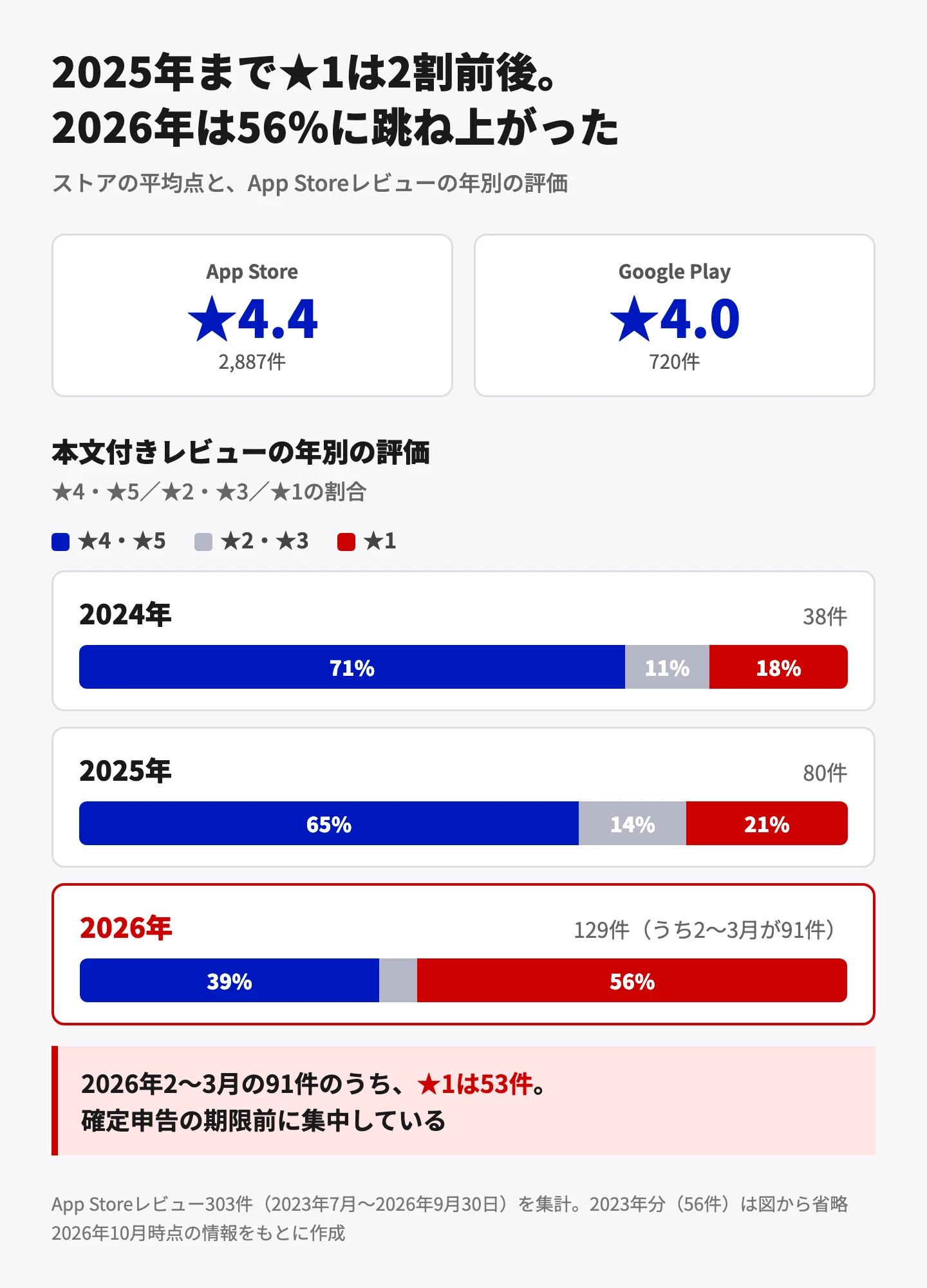
さらに投稿された時期を細かく見ていくと、その偏りはもっとハッキリします。2026年の129件のうち、実に91件が2月と3月のたった2ヶ月間に集中して投稿されていました。そして、そのうちの53件が★1だったのです。
2月と3月といえば、まさに確定申告の締め切り直前の時期ですよね。テレビCMを見て「これなら楽にできそう!」と急いで登録した人たちが、いざ申告を終わらせようとするタイミングで怒りや戸惑いの声を書き込んでいたことが分かります。
2026年の★1・★2のうち7割は、仕分けや申告の出来ではなく料金への不満だった
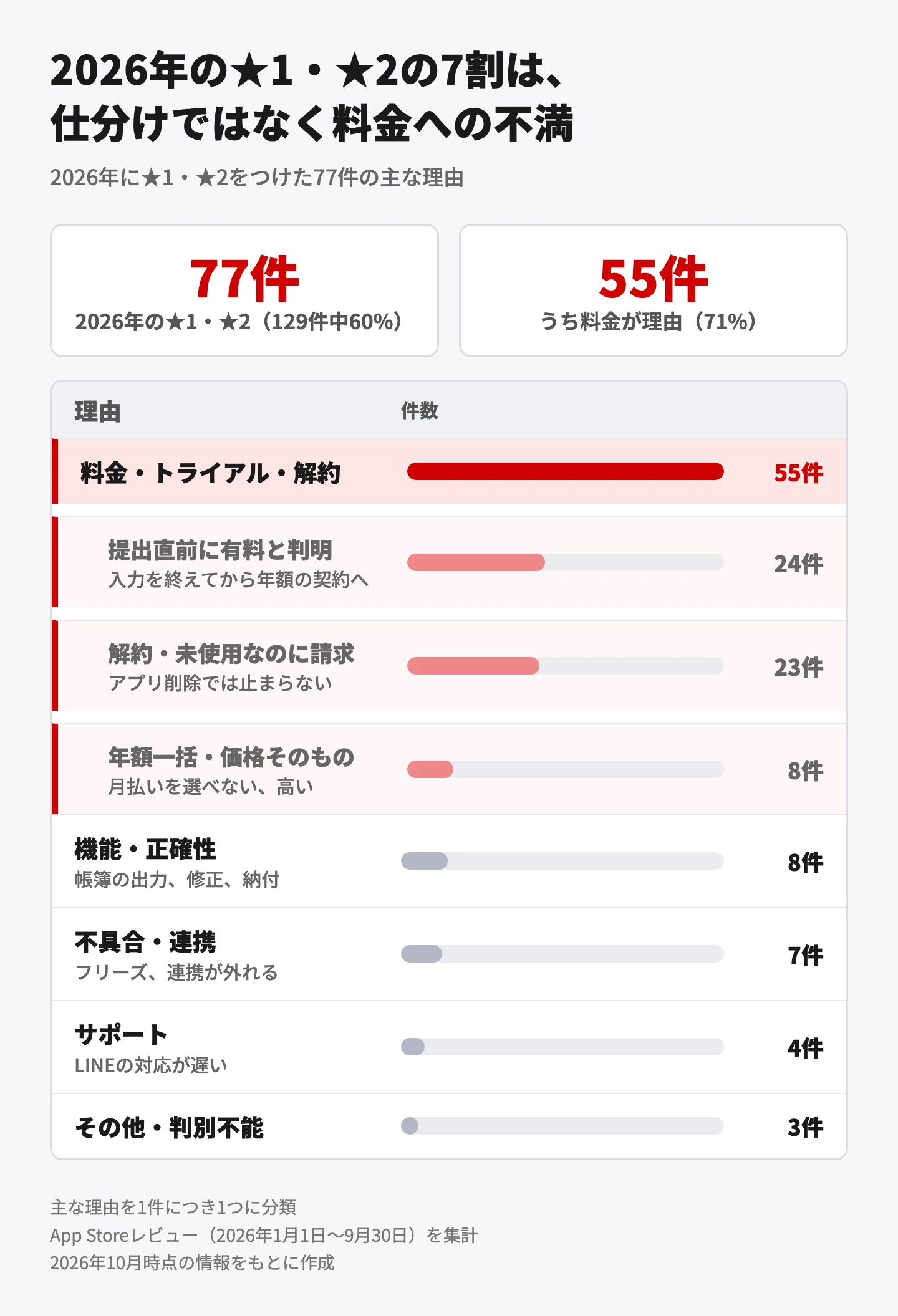
「じゃあ、低評価をつけた人たちはアプリの何に困ったの?」と思いますよね。気になって、低い評価(★1や★2)をつけた77件のレビューを1件ずつ読んで分類してみました。すると、アプリの動きが重い(7件)とか、帳簿の数字が合わない(8件)といった、アプリの機能そのものに対する不満は2割ほどしかありませんでした。
不満の7割以上にあたる55件(71%)は、なんと全部「お金(料金・無料トライアル・解約)」に関するトラブルだったんです。
このお金に関する不満をさらに詳しく見ていくと、大きく3つのパターンに分かれます。
1つ目は、「無料だと思って何時間もかけてレシートの入力や仕分けを頑張ったのに、最後の提出の段階でいきなり数万円の有料プランを求められた」という声です(24件)。時間をかけて一生懸命作業したあとで有料だと知らされたら、がっかりしてしまうのも無理はありませんよね。
2つ目は、「解約したつもりだったのに引き落とされた」「アプリを消したのに請求が止まらない」という声です(23件)。
そして3つ目は、「月払いが選べず、いきなり3万円超えの年額一括払いしかなかった」「シンプルに高い」という不満でした(8件)。
これ、実はアプリのルールとして公式サイトにもあらかじめ書かれていることなんです。無料トライアル中でも提出に進むと有料になることや、アプリを消しただけでは解約にならないことは、アプリの仕様通りに動いています。
ただ、広告などで「無料!」「確定申告がカンタンに!」というイメージを持って使い始めた人からすると、最後の最後に「3万円以上の年払いをしてください」と言われる流れは、完全に想定外でした。「えっ、騙されたの!?」と感じてしまう気持ち、すごくよく分かります。
でもここで見逃せないのは、★1をつけている人の中にも「レシートの写真を撮るだけで記録してくれるのは本当に便利だった」「アプリ自体は分かりやすくて使いやすかった」と、使い勝手そのものは褒めている人がたくさんいたことです。つまり、確定申告ツールとしての出来が悪かったわけではなく、「お金のかかり方が予想と違いすぎたこと」が、低評価が集まった本当の原因でした。
高評価が挙げるのは、仕分けの速さと、分からないことを聞ける相手がいること
一方で、★4や★5の高い評価をつけている185件のレビューを見ると、満足している人たちの理由もすごく納得できるものばかりです。
一番多かったのは、「簡単」「早い」「すごく楽!」といった作業時間の短縮で、半分以上の56%の人が触れていました。次いで、スワイプやAIによる仕分けの便利さが37%、そしてLINEやチャットで質問できるサポート体制が31%と続いています。
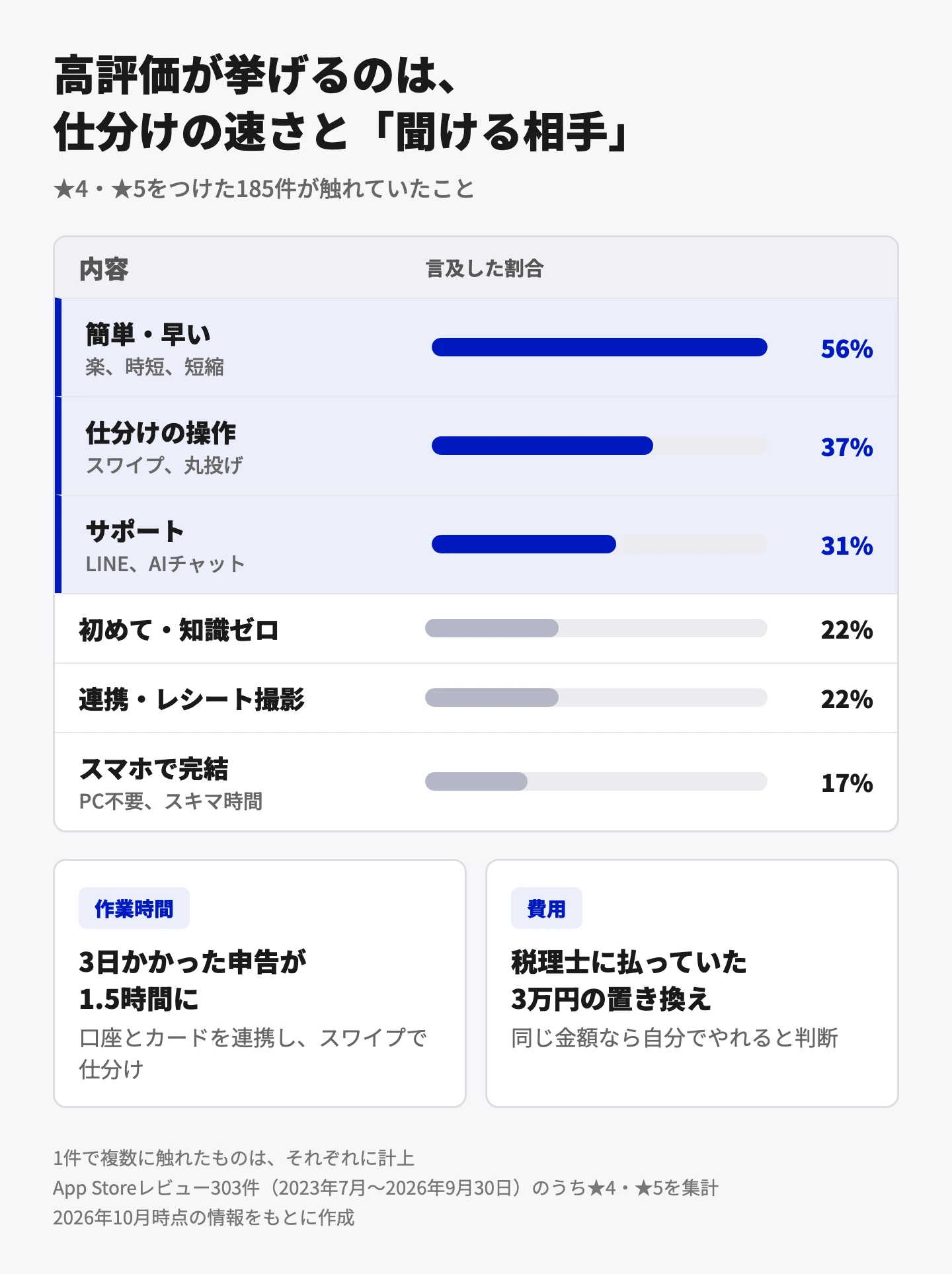
口コミに書かれている時間の短縮ぶりは、本当に具体的でびっくりします。「毎年3日かかっていた確定申告が、カードを連携してスワイプしただけで1時間半で終わった」「別の会計ソフトから乗り換えたら、作業の手間が10分の1になった」「1,000枚以上あったレシートの仕分けをAIが一瞬でやってくれて、20時間近く節約できた」といった喜びの声がたくさん並んでいます。
また、サポートを褒める声も目立ちます。「分からないことをLINEで聞いたら、すごく丁寧に教えてくれて不安がなくなった」「初めての確定申告で右も左も分からなかったけれど、質問できる相手がいて本当に心強かった」という声がありました。税金の知識がまったくないときって、一人で悩むのが一番心細いですよね。だからこそ、「困ったときにすぐ聞ける誰かがいる」というのは、お金以上の安心感につながっています。
さらに、料金に対する見方も人によってまったく違います。「知り合いの税理士さんに毎年3万円を払っていたけれど、同じ金額ならこのアプリを使って自分でやったほうがずっと気楽で合っていた」という人もいました。
年額約3万円という金額を「スマホアプリの代金」と考えると高く感じますが、「税理士さんに頼む費用の代わり」として見ると、むしろ安く感じられるわけですね。
2026年の確定申告シーズンにも、★5のレビューは37件投稿されています。同じ時期に同じアプリを使ったのに、一方は「こんなに楽に終わったのは初めて!」と感動し、もう一方は「時間を返してほしい」と怒っている。その違いを生んだのは、「アプリに何を求めていたか」と、「最初にお金の仕組みをちゃんと知っていたかどうか」でした。
比較対象は会計ソフトではなく税理士。タックスナップが何を代わりにしてくれるアプリなのか
会員数は約50万人。個人の確定申告に絞って2023年に配信が始まったアプリの基本情報
| 項目 | 内容 |
|---|---|
| アプリ名 | 確定申告ならタックスナップ 青色申告・白色申告 |
| 運営 | 株式会社タックスナップ |
| 配信開始 | 2023年7月26日(iOS版) |
| 対応端末 | iOS 15.0以降、Android |
| 容量 | 約165MB(iOS版) |
| 料金 | 無料プラン/カンタンプラン 月払い1,780円・年払い11,760円/安心プラン 年払い29,800円(いずれも税抜) |
| 無料トライアル | 14日間(申告書の確認・提出、書類の出力、プラン変更、期間の終了で有料に移行) |
| 対応する申告 | 白色申告、青色申告、消費税(インボイス)、電子申告(e-Tax) |
| サポート | AIチャット「スナッピー」(24時間)、公式LINE(AIで解決しない内容は有人対応) |
| 会員数 | 約50万人(2026年9月の取材時点) |
| 年齢区分 | App Store 4+、Google Play 3歳以上 |
| ストアの評価 | App Store ★4.4(2,887件)、Google Play ★4.0(720件、10万ダウンロード以上) |
タックスナップが生まれたきっかけは、代表の田中雄太さんがフリーランスとして働いていたときに、確定申告の大変さに苦しんだ実体験でした。開発する前に個人で働く約60人に話を聞いたところ、なんと8割から9割もの人が「今の確定申告のやり方に満足していない」と答えたそうです。そこで、海外のサービスをヒントにして試作されたのが、スマホの画面をスワイプして仕分けるアイデアでした。
アプリのアップデートもすごく熱心に行われています。2026年9月にはレシートに書かれた商品ごとに仕分ける機能が追加され、9月末にはPayPayなどの決済履歴を直接取り込めるようになるなど、ユーザーの声を聞きながらどんどん進化を続けています。
「会計ソフトより簡単に」ではなく「税理士より安く」。安心プランが生まれた経緯と、利用者に残る作業
タックスナップの特徴を理解するうえで一番大切なのは、このアプリが「他の会計ソフト」ではなく、「税理士さん」をライバルに見据えて作られているという点です。
税理士さんに1年分の確定申告を丸ごとお願いすると、だいたい年間で15万円から20万円ほどかかりますよね。それに対してタックスナップは、「その10分の1くらいの値段で、まるでスマホの中に税理士さんがいるような安心感を届けたい!」という考え方で作られています。そうして生まれたのが、一番人気の「安心プラン」です。
安心プランには、1,000件の買い物をたった3秒でまとめて仕分ける「丸投げ仕分け」や、税理士が監修した「税務調査リスクチェック」がついています。このプランを出してから利用者は一気に増え、今では半分以上の人が安心プランを選んでいるそうです。年額29,800円(税込32,780円)という価格は、普通のアプリとしては高く見えますが、税理士さんに払うお金と比べればずっと安い。どちらと比べるかで印象がガラリと変わる設定になっています。
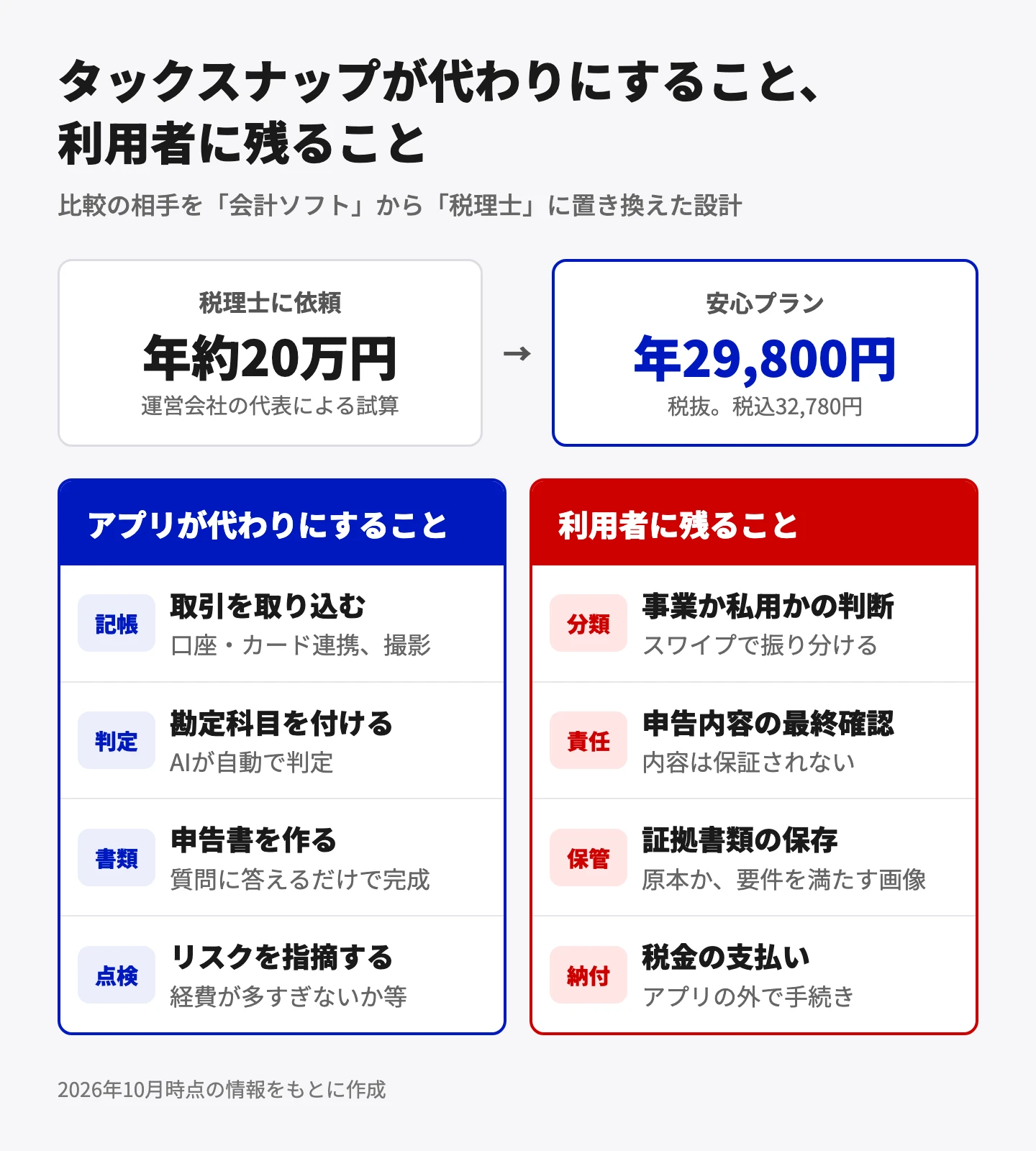
ただし、ここで絶対に気をつけておきたいのは、「税理士さんの代わりといっても、税金の責任までアプリが取ってくれるわけではない」ということです。
買い物の履歴を取り込んだり、勘定科目をAIが予想したり、書類を作ったりするところまではアプリがしっかりやってくれます。でも、「その買い物が本当に仕事に必要なものだったかどうか」を決めるのは、どこまでいっても自分自身です。ストアの説明文にも、申告書の内容を保証するものではないとしっかり書かれています。また、税金を実際に支払う手続き(銀行口座からの引き落としなど)もアプリの外で自分でやる必要があります。
作業をグッと楽にしてくれる頼もしい味方ですが、「申告の内容に最後まで責任を持つのは自分なんだな」ということは、頭の片隅に置いておきましょうね。
勘定科目も借方・貸方も前に出さない。会計を知らない人を前提にした設計
一般的な会計ソフトを開くと、「借方(かりかた)」「貸方(かしかた)」「勘定科目」といった難しい専門用語がたくさん並んでいて、それだけで「もう無理!」と画面を閉じたくなってしまいますよね。
タックスナップは、そうした専門用語をできるだけユーザーの目に入らないように工夫してくれています。画面に出てくる買い物の記録に対して、私たちがやることは「これは仕事用? それともプライベート?」と左右にスワイプして選ぶだけ。青色申告に必要な本格的な帳簿(複式簿記)は、アプリが裏側で勝手に作ってくれます。
この分かりやすさは、実際のユーザーの声を丁寧に聞きながら作られました。開発メンバーが現場で働く人たちから話を聞く中で、確定申告へのハードルが想像以上に高いことに気づき、難しい言葉をやさしい言葉に言い換えたり、案内役として犬のキャラクター「スナッピー」を登場させたりしたそうです。
また、登録の最初にあった有料プランの案内をなくして、「まずは無料で使ってみてくださいね」という流れにしたことで、お試しの利用者がグンと増えました。ただ、その親切さの裏返しとして、有料プランの話が出てくるのが「すべての入力を終えて書類を提出しようとした瞬間」になってしまい、先ほどお話しした「提出の直前で3万円請求された!」というトラブルにつながってしまった面もあります。
法人、農業、不動産の譲渡、製造業、医師は対象外。登録前に確かめるべき対応範囲
タックスナップが使えるのは、個人事業主や副業をしている「個人」の確定申告だけです。白色申告と青色申告の両方に対応していて、インボイス制度や電子帳簿保存法にもしっかり対応しています。出来上がった申告書は、スマホにマイナンバーカードをピッとタッチするだけで、寒い中税務署に行かずに電子申告(e-Tax)で提出できます。
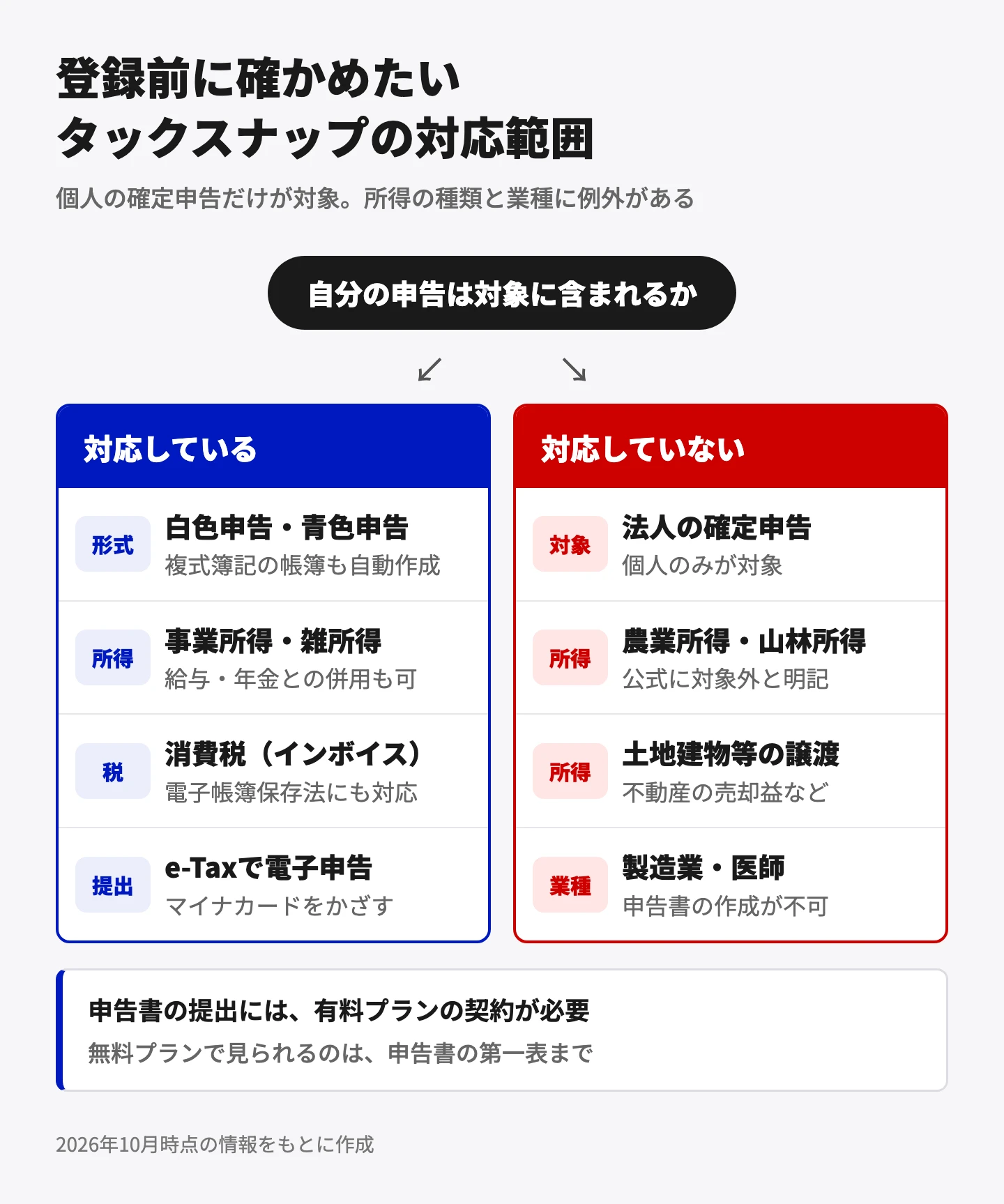
ただし、次のような申告には対応していません。
- 会社(法人)の申告
- 農業や林業の所得
- 土地や建物を売ったときのお金(不動産の譲渡所得)
- 製造業やお医者さんの確定申告書
レビューの中にも、「農業をやっているけれど対応していなかった」「登録してから対象外だと分かって悲しかった」という声がありました。せっかく時間をかけて入力したのに、後から使えないと分かったらショックですよね。自分の仕事や収入が対象に入っているかどうかは、始める前に必ずチェックしておきましょう。
仕訳はスワイプと丸投げで本当に終わるのか。取引の取り込みから提出までの4ステップ
取り込みは連携・撮影・スクショ・CSVの4経路。現金とQR決済の支払いをどう拾うか
タックスナップでの作業は、大きく分けて「取り込み」「仕分け」「書類の作成」「提出」の4つのステップで進みます。
最初の取り込みで一番ラクなのは、なんといっても銀行口座やクレジットカードとの自動連携です。1,000社以上の金融機関に対応していて、一度連携してしまえば、それ以降の買い物や入金の記録が自動でアプリに届きます。年の途中から使い始めた場合でも、過去の明細をさかのぼってまとめて取り込んでくれますよ(ただし取り込める期間は銀行によって異なり、地方銀行などでは過去半年分しか取り込めなかったという例もあるので注意してくださいね)。
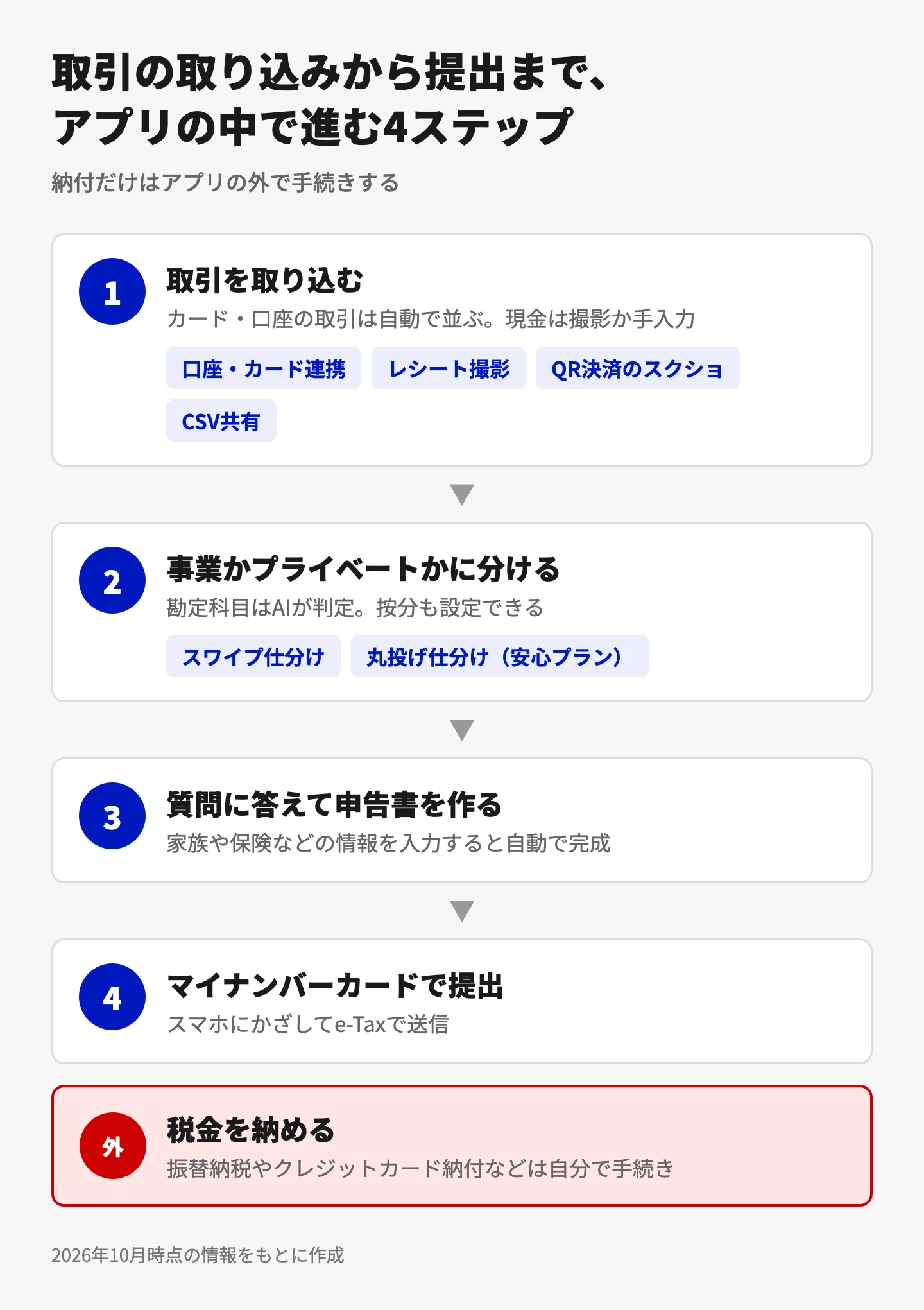
現金で払ったときのレシートは、スマホのカメラでパシャッと撮るだけで取り込めます。日付や金額、お店の名前を自動で読み取って、勘定科目も推測してくれます。さらに2026年9月のアップデートでは、1枚のレシートの中に仕事用のペンと家用のティッシュが混ざっていても、商品ごとに「仕事用」「プライベート」と分けて登録できるようになりました。これは地味にすごく助かる進化ですよね。
PayPayなどのQRコード決済は、アプリの履歴画面のスクリーンショットを読み込ませるか、決済履歴のCSVファイルを送るだけでまとめて登録できます。ほかの会計ソフト(freeeやマネーフォワード、弥生など)からデータを移すことも可能です。
ただし、文字が小さかったり品数が多すぎたりするレシートは、うまく読み取れないこともあります。1枚ずつ写真を撮るのも意外と手間がかかるので、タックスナップを一番ラクに使いこなすなら、普段の買い物をできるだけクレジットカードや口座引き落としにまとめておくのが、本当に一番の近道です。
右に払えば事業、左に払えばプライベート。スワイプ仕分けと丸投げ仕分けの使い分け
取り込んだデータは、1件ずつカードになってスマホの画面に表示されます。右にシュッとスワイプすれば「仕事の経費」、左にスワイプすれば「プライベートの支出」です。
AIがお店の名前などから「これは通信費ですね」と科目を予想してくれているので、問題がなければ左右にスワイプしていくだけでどんどん片付きます。仕事用とプライベート用でカードを分けていなくても、このスワイプ操作ならサクサク仕分けられますよ。
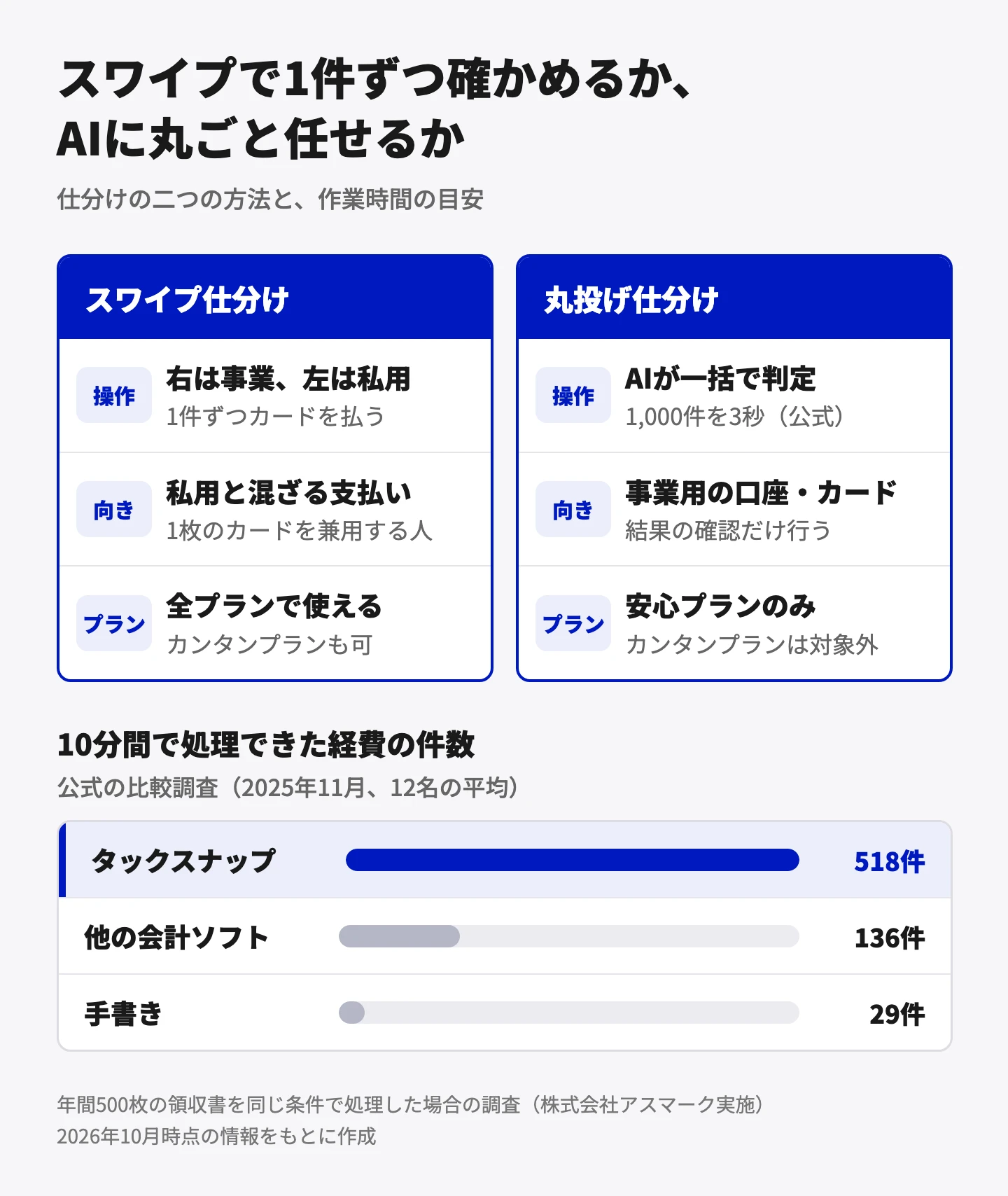
そして、年間の買い物が何百件、何千件もある人にぜひ使ってほしいのが、安心プラン専用の「丸投げ仕分け」です。ボタンを1回ポチッと押すだけで、AIがすべてのデータを一瞬で仕分けてくれます。公式では「1,000件のデータをたった3秒で仕分ける」とうたっており、レビューでも「1,000枚以上あったレシートの仕分けが一瞬で終わって、20時間近く助かった!」と大好評でした。仕事専用の口座やカードを使っている人ほどAIの予想がピタリと当たるので、この丸投げの威力を最大限に味わえます。
また、自宅で仕事をしている人の家賃やスマホ代のように、「半分は仕事用、半分はプライベート」という支出も、「家事按分(あんぶん)」という機能で割合を簡単に設定できます。他の利用者がどう仕分けているかを参考にできる機能もあるので、初めての方でも迷わず進められますよ。
申告書は質問に答えるだけで完成し、マイナンバーカードで提出できる。納付だけはアプリの外
仕分けが終わったら、いよいよ申告書の作成です。
「家族はいますか?」「生命保険に入っていますか?」といった質問に順番に答えていくだけで、確定申告書や青色申告決算書が自動でパパッと出来上がります。帳簿の数字は仕分けの結果から自動で計算されるので、電卓を叩いて数字を合わせるような苦労は一切ありません。
書類ができたら、マイナンバーカードをスマホの背面にピッとタッチするだけで、そのまま国税庁へオンライン提出(電子申告)が完了します。寒い中税務署に並ぶ必要もなければ、パソコンを開いて難しいソフトと格闘する必要もありません。
提出が終わると、画面にお祝いのカードが表示されます。2026年には人気声優の花江夏樹さんが「お疲れ様でした!」と声をかけてくれるボイス機能まで用意されていて、毎年憂鬱だった確定申告をスッキリ気持ちよく終わらせる演出も嬉しいですよね。
ただし、1つだけ注意したいのは「税金の支払い(納付)」です。税金を払う必要がある場合、その支払い手続きまではアプリの中ではできません。銀行口座からの自動引き落とし(振替納税)やクレジットカードでの納付など、支払い方法は自分で選んで手続きを済ませましょう。また、マイナンバーカードの暗証番号やスマホでの読み取りができるかどうかは、締め切り直前だと慌ててしまうので、今のうちに確かめておくと安心です。
AIが付けるのは勘定科目であって「経費として通るか」ではない。自動判定を信用しすぎないための確認ポイント
仕分けの精度と、経費として認められるかは別の問題。最終確認が利用者に残る理由
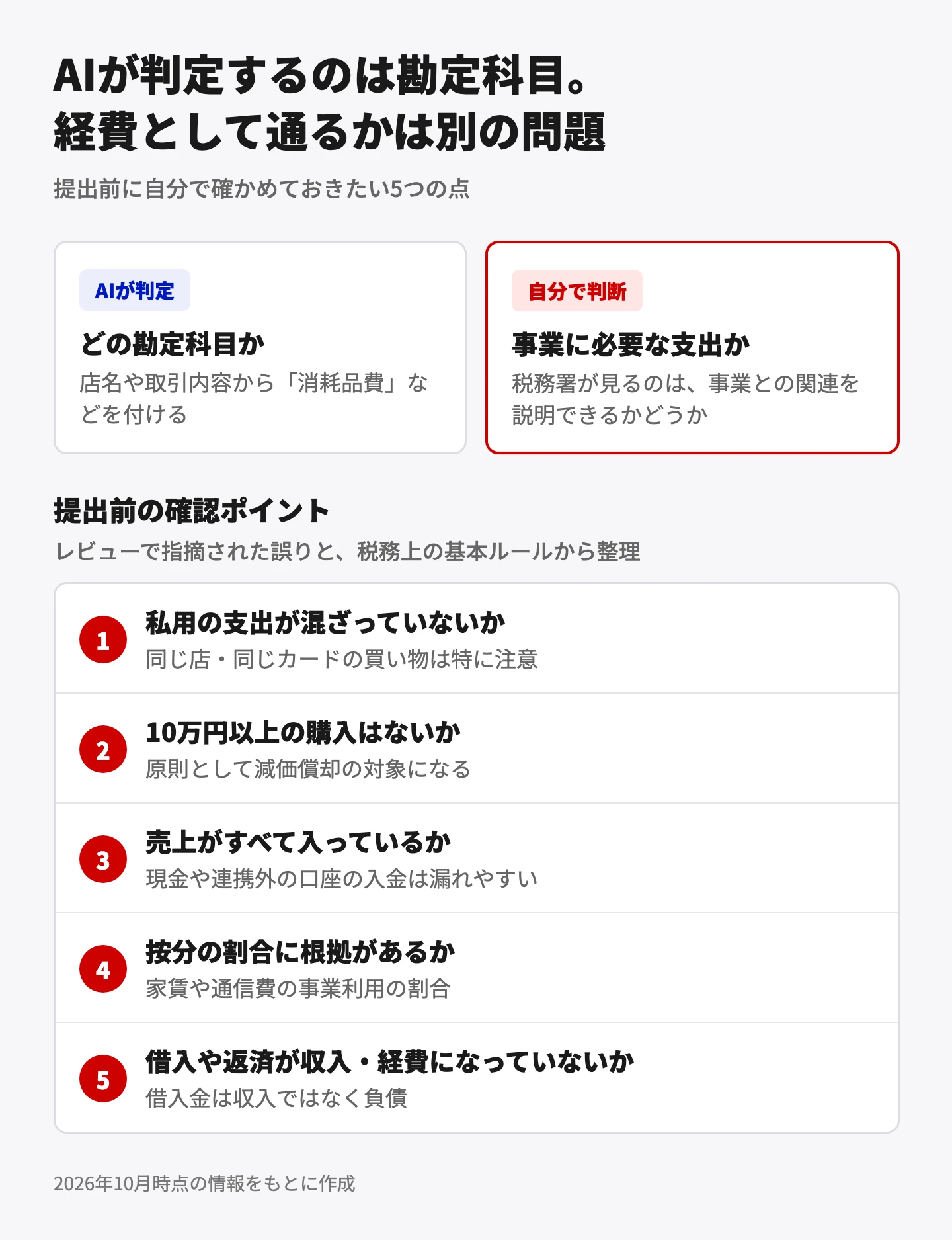
タックスナップのAIは、お店の名前や取引の内容を見て「家電量販店なら消耗品費」「携帯会社なら通信費」というように、簿記の科目を自動で付けてくれます。レビューでも、この自動分類の精度の高さは広く褒められています。
でも、ここで勘違いしてはいけないのが、「正しい勘定科目がついたこと」と「税務署が経費として認めてくれるかどうか」は全く別の話だということです。
税務署が見ているのは、「その買い物が、本当にあなたの仕事のために必要だったのか」という点です。例えば、同じ家電量販店で買ったパソコンでも、仕事で使うものなら経費になりますが、家族が動画を見るために買ったものなら経費にはできませんよね。こうした個人的な事情まではAIには分からないため、人間が自分で判断するしかありません。
レビューの中には、「AIが自動で仕分けてくれたから大丈夫だと思っていたら、後から税務調査に入られて追徴課税になってしまった」という本当に気の毒な声もありました。
上手に使いこなしている人たちは、「AIの判定はあくまで便利な下書き」と考えて、最後に自分の目でサッと確認しています。特に次のポイントは、提出ボタンを押す前に必ずチェックしておきましょうね。
- プライベートの買い物が仕事の経費に混ざっていないか
- 10万円以上の大きな買い物がそのまま経費になっていないか(10万円以上のパソコンや備品などは、原則として何年かに分けて経費にする「減価償却」というルールがあります)
- 売上のデータが漏れなく全部入っているか
- 家賃や通信費の仕事用割合(按分)にきちんとした理由があるか
事業レポートの数字と申告書の数字が違うことがある。帳簿としての弱点と、確かめる場所
使っていて迷いやすいのが、アプリの中にある「事業レポート」という画面です。
この事業レポートは日々の売上や経費をざっくり見るための簡易的な画面なので、手数料が引かれて入金されたお金や、個人のお金と仕事のお金のやり取り、先ほど触れた高額な備品の分割計算などが反映されない仕組みになっています。そのため、「事業レポート上では売上だけが大きく見えてしまう」といった現象が起きることがあります。
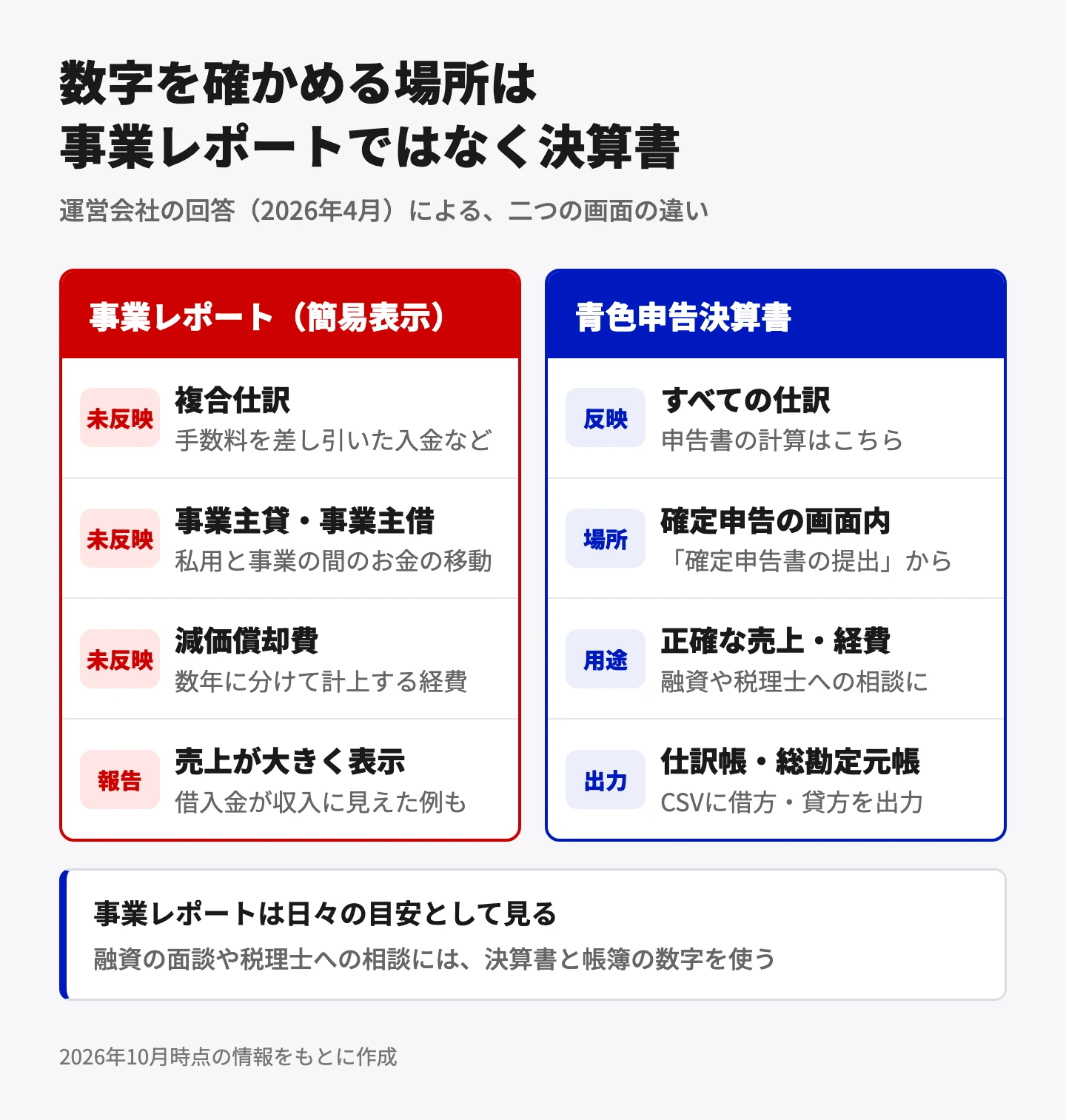
運営会社によると、本番の申告書の計算は正しく行われており、本当の売上や経費の数字は「確定申告」画面の中の「青色申告決算書」で確認できるとのことです。
ただ、日頃から事業レポートのグラフだけを見て「今月はこれくらい儲かったな」と信じ込んでいると、思わぬズレに驚くことになります。過去には、家族から借りたお金が事業レポートで売上のように表示されてしまい、その数字をもとに銀行へ融資の相談に行って困ってしまったという声もありました。本当の数字を確かめたいときは、事業レポートではなく必ず「決算書」の画面を見るようにしてくださいね。
税務調査リスクチェックと返金保証は、何を、どの条件で守ってくれるのか
安心プランには、税理士が監修した「税務調査リスクチェック」という心強い機能がついています。「経費の割合が多すぎないか」「税務署から怪しまれやすいポイントはないか」をAIがチェックして、提出前に危険度を教えてくれる仕組みです。
さらに、「もし税務調査を受けて追加の税金を払うことになったら、利用料を全額返金します」という返金保証まで用意されています。
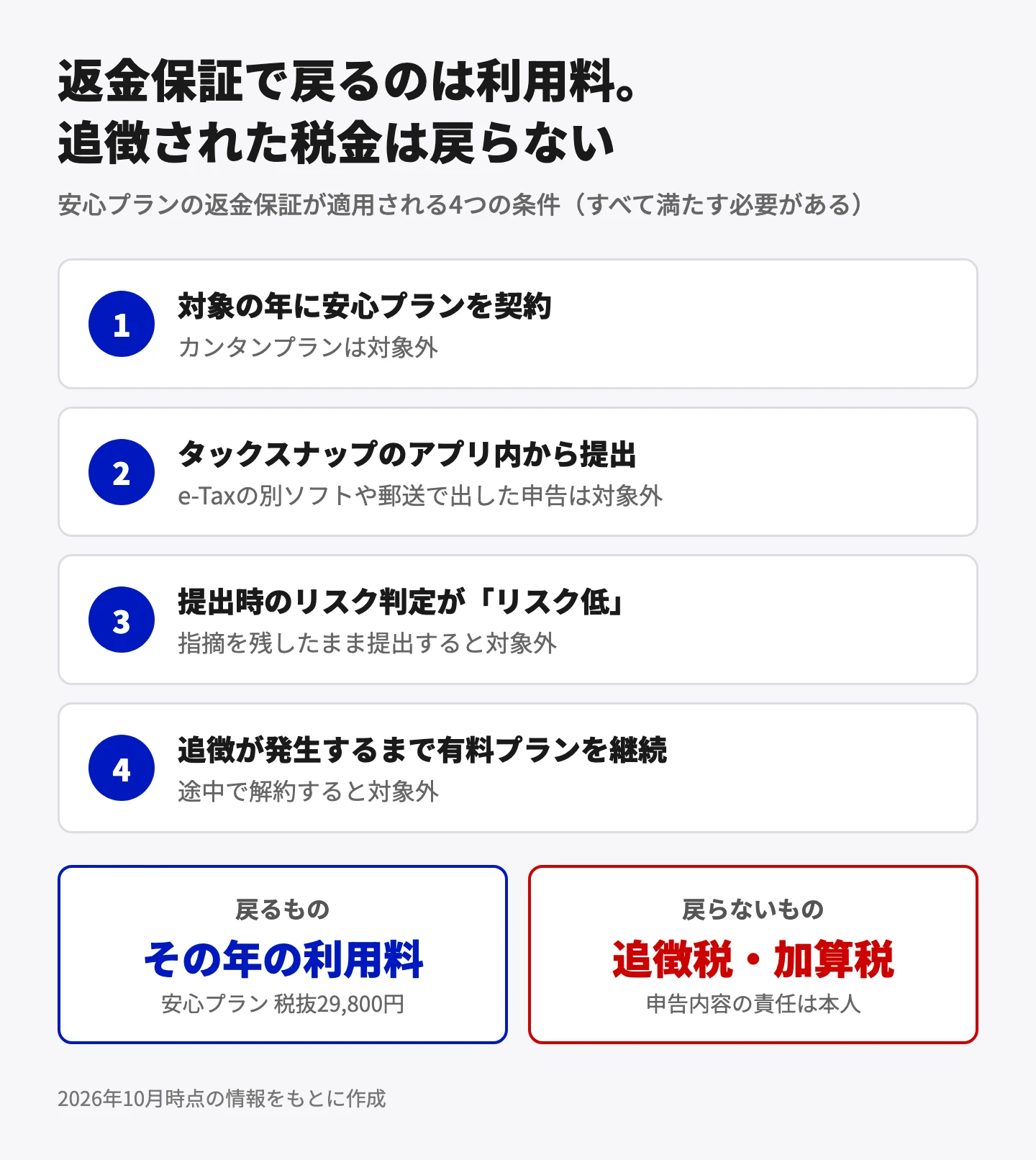
ただ、この保証にも知っておくべき大切なポイントが2つあります。
1つ目は、返金されるのは「その年の安心プランの利用料(約3万円)」であって、税務署に支払う追加の税金そのものを肩代わりしてくれるわけではないという点です。税金の責任はどこまでも自分自身にあります。
2つ目は、保証を受けるには条件があるという点です。「アプリの中から提出していること」や「提出したときのリスク判定が『低』だったこと」など、決められたルールをすべて満たしている必要があります。
リスクチェック機能は、ミスのない完璧な申告を約束してくれる魔法ではなく、「税務署に突っ込まれそうな部分を事前に教えてくれるチェック機能」です。「アプリが全部責任を取ってくれる」と思い込まず、提出前の最後の確認ツールとして賢く使いましょう。
月980円からに見えて、支払いは年額一括。3つのプランの差と、無料トライアルが有料に切り替わる4つの条件
月払いを選べるのはカンタンプランだけ。3つのプランの差と、実際に請求される金額
タックスナップには、「無料プラン」「カンタンプラン」「安心プラン」の3つのプランがあります。
公式サイトには安心プランが「月2,483円」、カンタンプランが「月980円」と書かれていますが、これは「1年分の料金を12ヶ月で割った目安の金額」です。実際の請求は1年分の一括払いで、安心プランは年32,780円(税込)、カンタンプランは年12,936円(税込)が一気に引き落とされます。レビューで「いきなり3万円請求された!」と驚いている人たちは、この税込の年額が引き落とされたわけです。
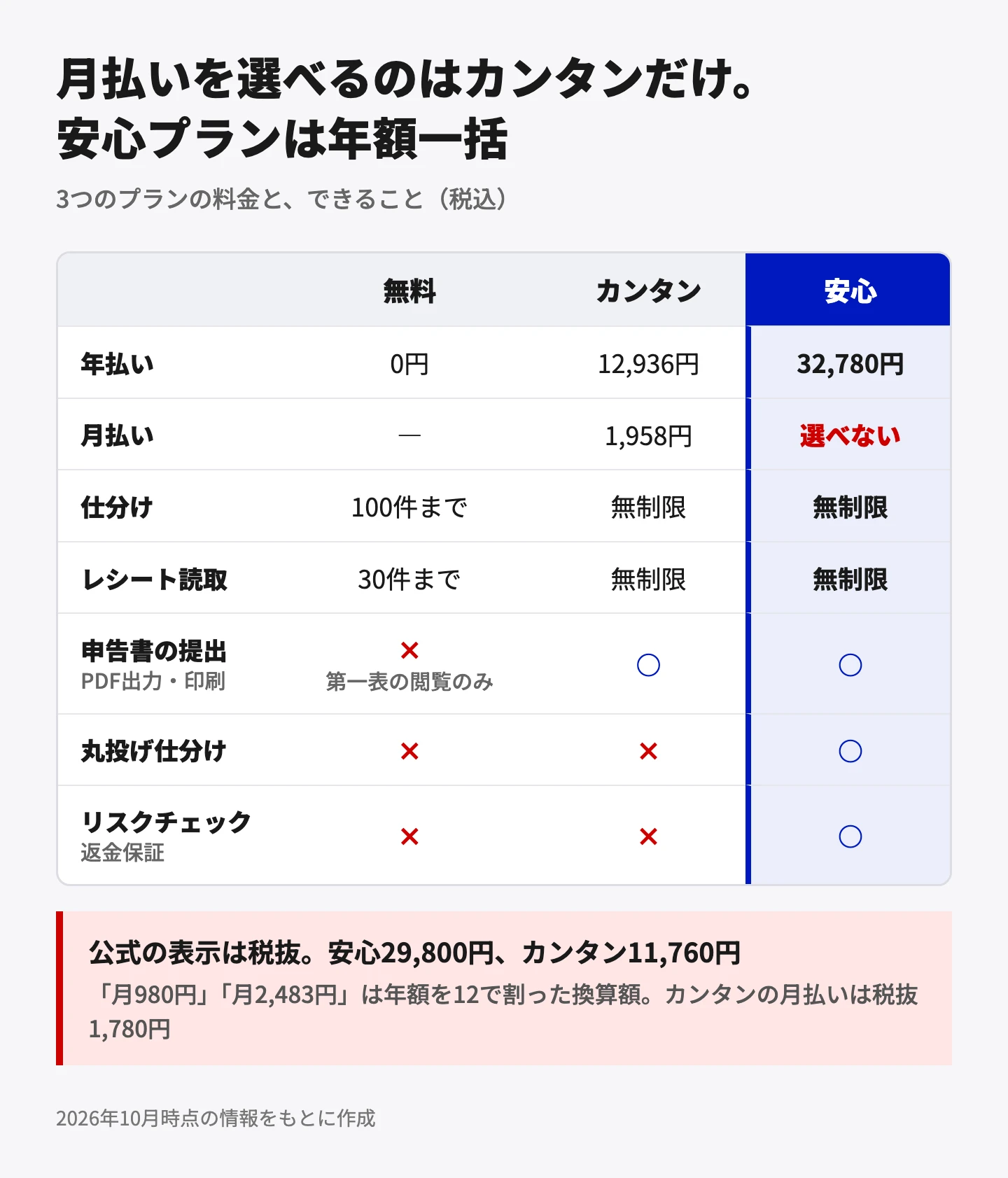
毎月払う「月払い」が選べるのはカンタンプランだけで、月額1,958円(税込)です。安心プランには月払いの選択肢がなく、年払いしか選べません。
もし「確定申告の時期だけ1ヶ月か2ヶ月使えれば十分」という人なら、カンタンプランの月払いを選べば、出費は4,000円弱で済みます。それなのに、よく分からないまま安心プランのお試しから始めてしまうと、無料期間が終わった瞬間に3万円以上の年額が請求されてしまいます。
仕分けの件数に制限がなく、スマホから確定申告書を提出できる機能はどちらのプランにもついています。「買い物の件数が少なくて、スワイプで自分で仕分けられるよ」という人なら、安いカンタンプランでも十分に確定申告を終わらせることができますよ。
申告書の第一表より先を開いた時点で有料になる。無料トライアルが終わる4つのタイミング
初めて登録する人には、14日間の無料トライアルがついてきます。
ただし、お試し期間中にできるのは「買い物の仕分け」と「申告書の作成・入力」までです。申告書の中身は最初の表紙にあたる「申告書B 第一表」しか見ることができず、税務署への提出やPDFでの印刷、データの書き出しはできません。つまり、「完全無料のまま確定申告を終わらせることはできない」という仕組みになっています。
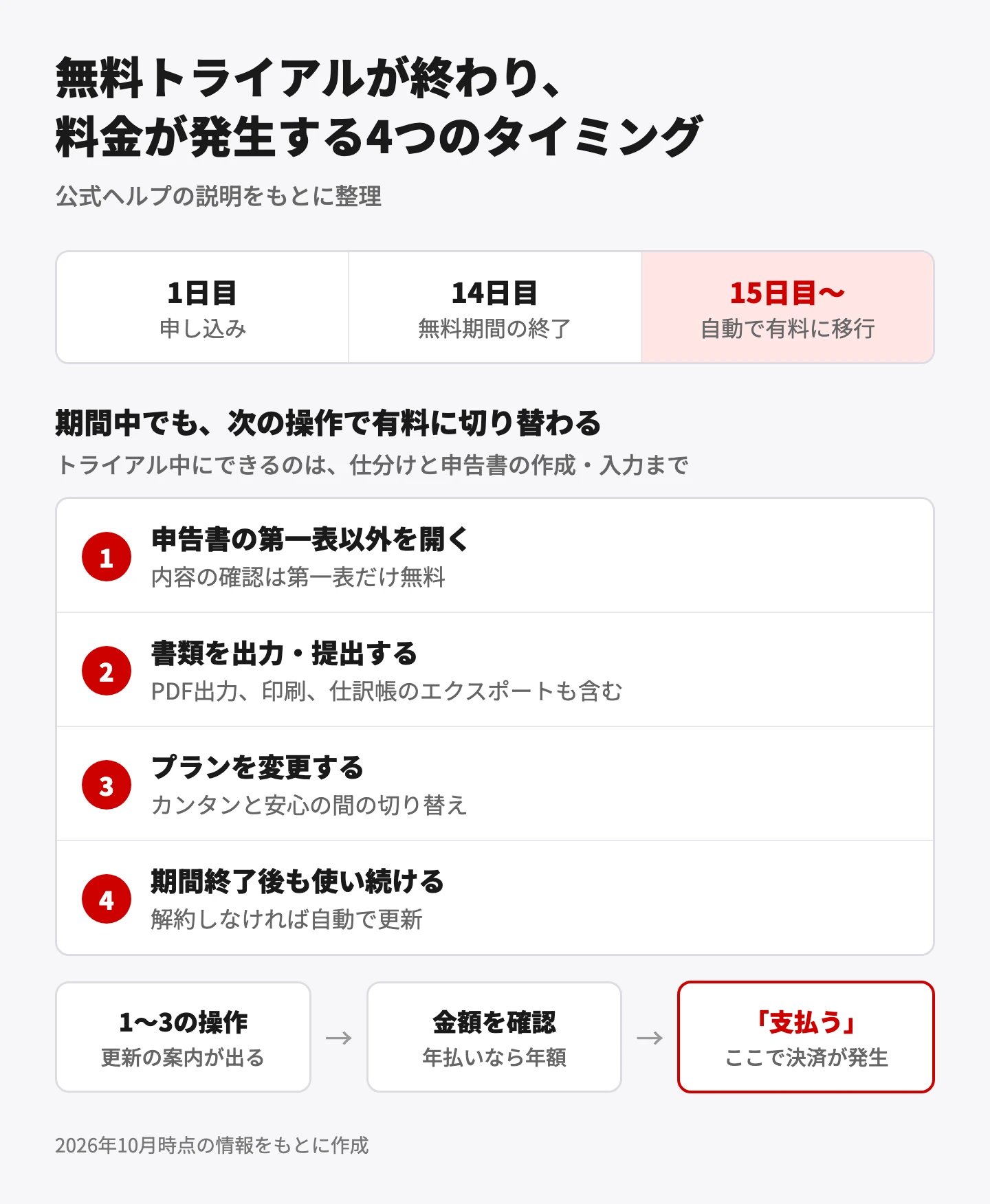
トライアルが終了して料金が発生するタイミングは、次の4つです。
- 申告書の第一表以外のページを開こうとしたとき
- 書類を出力・提出しようとしたとき
- カンタンプランと安心プランの間でプランを変更したとき
- 14日間の無料期間が終わっても解約せずに使い続けたとき
最初の3つの操作をすると画面に「プランの更新が必要です」と案内が出て、そこで金額を確認して「支払う」を押した時点で決済が行われます。
「無料だと思って何時間もかけてデータを入力したのに、いざ提出しようとしたら数万円の支払い画面が出てきた」というレビューの怒りは、まさにこのタイミングで生まれていました。あらかじめこの条件を知っていれば、「提出にはお金がかかるんだな」と納得して進められますよね。
アプリを消しても請求は止まらない。解約と退会は別の手続きで、返金はない
無料トライアルの期間中に解約すれば、お金は1円もかかりません。ここは安心してくださいね。
ただ、ここで注意したいのが「解約の手続き方法が、登録した場所によって違う」ということです。
- Webサイトから登録した場合:Web版のタックスナップ(app.taxnap.com)にログインして「プランの停止」から手続き
- iPhoneのアプリ内で登録した場合:iPhoneの「設定」アプリ→自分の名前→「サブスクリプション」から解約
- Androidの場合:Google Playストアの「お支払いと定期購入」から解約
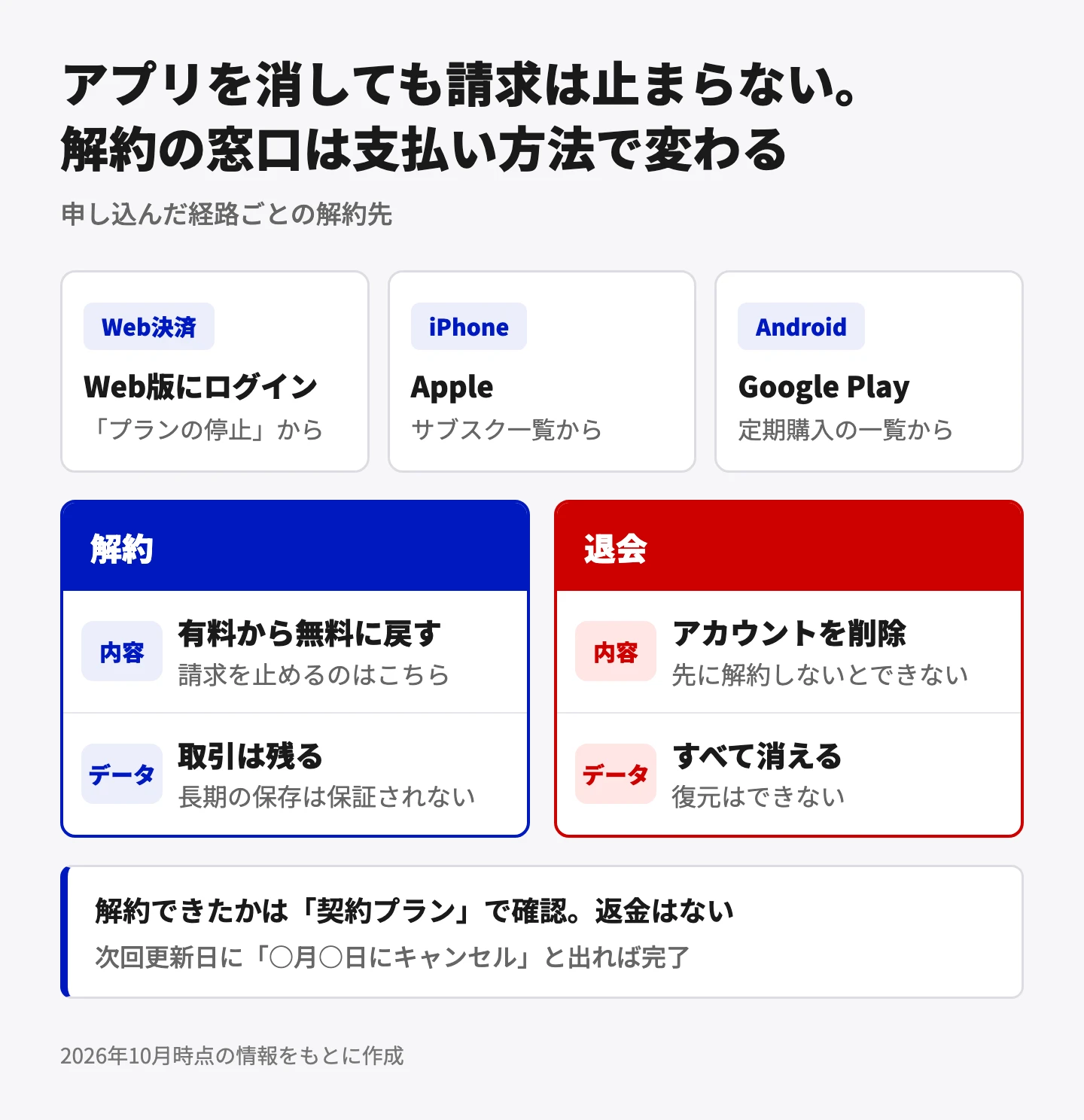
一番やってしまいがちな失敗が、「スマホからアプリアイコンを削除して解約した気になってしまうこと」です。アプリを消しても契約は残ったままなので、普通にお金が引き落とされてしまいます。また、Webサイトから申し込んだ契約は、iPhoneのサブスクリプション一覧には表示されません。
もう一つ紛らわしいのが、「解約」と「退会」の違いです。
- 解約:有料プランをやめて無料に戻すこと(請求が止まる)
- 退会:アカウントそのものを完全に消すこと(データが全部消える)
請求を止めたいだけなら、やるべきなのは「解約」です。有料プランのままでは退会できないので、まずは解約を済ませましょう。
ちゃんと解約できているかどうかは、アプリ内のメニューから「契約プラン」を開き、次回更新日のところに「○月○日にキャンセル」と表示されているかで確認できます。利用規約で返金はできないと決まっているので、お試しを始めたその日に、この確認方法を覚えておくと安心です。
無料プランで確定申告は終わるのか。公式の案内が食い違う「控除のみ・雑所得」の扱い
無料プランのままだと、仕分けは100件、レシートの読み取りは30件までに制限されています。申告書を作ることはできますが、提出や印刷はできません。
一部の案内では「控除だけ、副業の雑所得だけなら無料」と書かれていることもありますが、実際に使った人の口コミでは「無料で出せた」という人と「やっぱりお金がかかった」という人の両方がいて、状況によって対応が分かれています。
もし医療費控除やふるさと納税だけを申告したい人や、副業の買い物が年に数件しかない人なら、国税庁の公式ウェブサイト(確定申告書等作成コーナー)を使えば、完全無料で簡単に提出できます。わざわざタックスナップにお金を払う必要はありません。
タックスナップの良さが生きるのは、「毎月の支払いをスマホでサクサク仕分けて、1年間の手間をごっそり減らしたい人」です。年に1回だけの手続きのためだけに使うなら、国税庁の無料サイトを使うか、カンタンプランの月払いを1ヶ月だけ使うのが一番お財布に優しい選び方です。
連携が翌日に外れる、ログインできない。料金以外の不満と、トラブルが起きたときの頼り先
連携が外れるのは、多くが金融機関側の仕様。そのたびに認証が必要なカードと、連携できない決済
料金以外でよく見られる不満が、銀行やクレジットカードとの連携トラブルです。
「連携したのに翌日にはまた外れてしまった」「dカードがいつまでも連携できない」といった声があります。
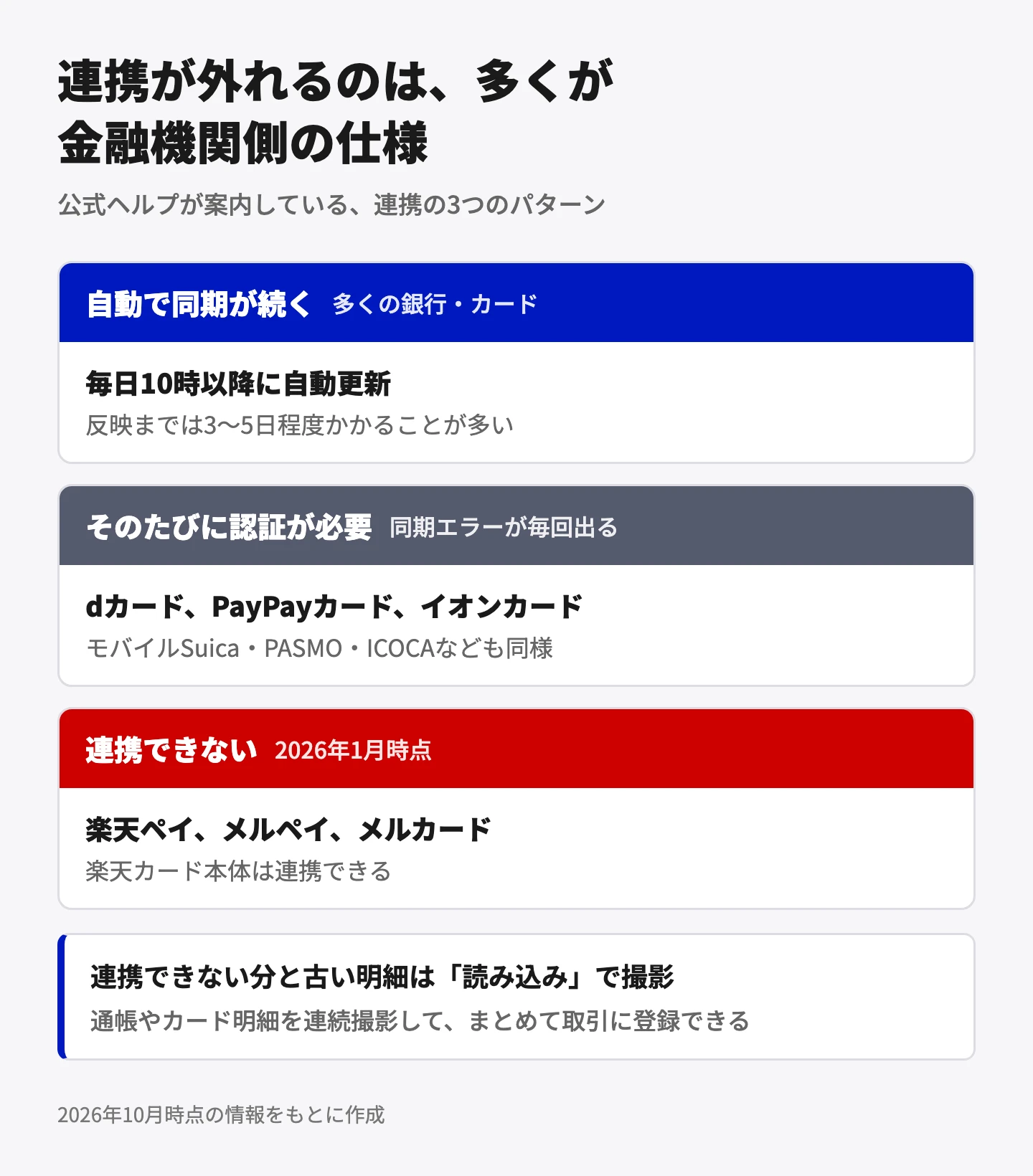
公式ヘルプによると、こうしたエラーの多くはタックスナップの不具合ではなく、銀行やカード会社側の防犯ルール(セキュリティ)によるものだそうです。
例えば、dカードやPayPayカード、イオンカード、モバイルSuicaなどは、安全のために同期するたびに認証が必要になる仕様になっています。また、楽天ペイやメルペイ、メルカードなどは、現時点ではそもそも連携に対応していません。
さらに、取り込める明細の期間にも制限があり、銀行によっては過去2ヶ月分や半年分しか自動で取り込めないこともあります。
連携できない支払いや古いレシートは、「読み込み」機能を使ってカメラで連続撮影すれば、まとめてデータ化できますよ。普段自分がメインで使っているカードや決済方法が自動連携に対応しているかどうかは、あらかじめ確認しておきましょう。
「ログインできない」「データが消えた」の多くは、入口の取り違え
「せっかく入力したデータが全部消えた!」「ログインの画面から先に進めない!」というトラブルも、口コミで時々見かけます。
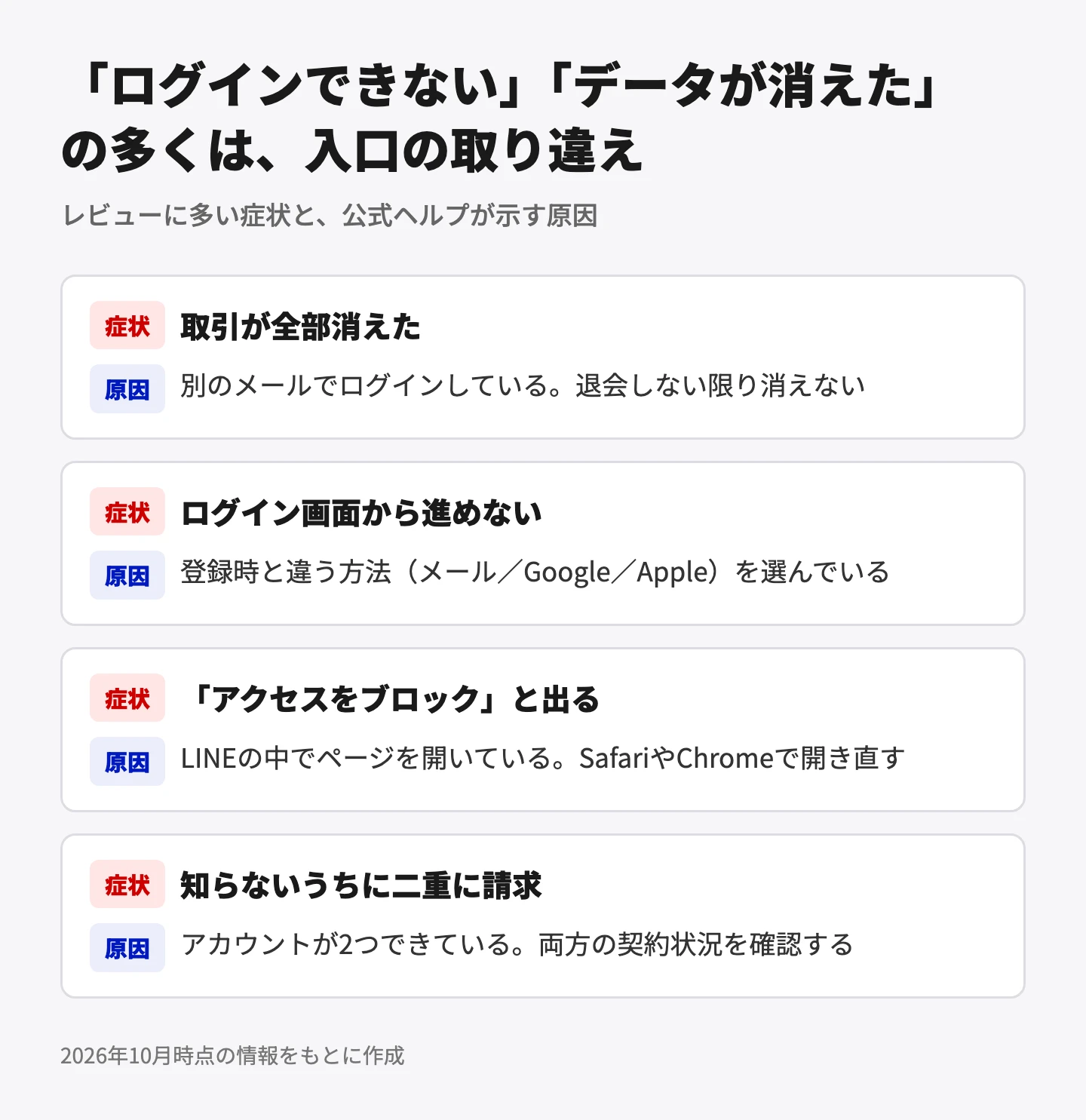
ただ、公式ヘルプによると、データが消えたように見える原因のほとんどは「最初に登録したときと別のメールアドレスや方法でログインしてしまっていること」です。自分で退会の手続きをしない限り、データが勝手に消えることはありません。
よくあるのが、最初にGoogleアカウントで登録したのに、メールアドレス入力でログインしようとして失敗するパターンです。また、LINEのメッセージ内のリンクからログインしようとすると、セキュリティの関係でブロックされてしまうこともあるので、SafariやChromeなどの通常のブラウザで開き直してみてくださいね。
サポートはLINEのみ。使い方の質問には強く、料金のトラブルには弱い
タックスナップの問い合わせ窓口は、アプリ内のAIチャット「スナッピー」と、公式LINEの2つだけです。電話やメールでの問い合わせ窓口はありません。
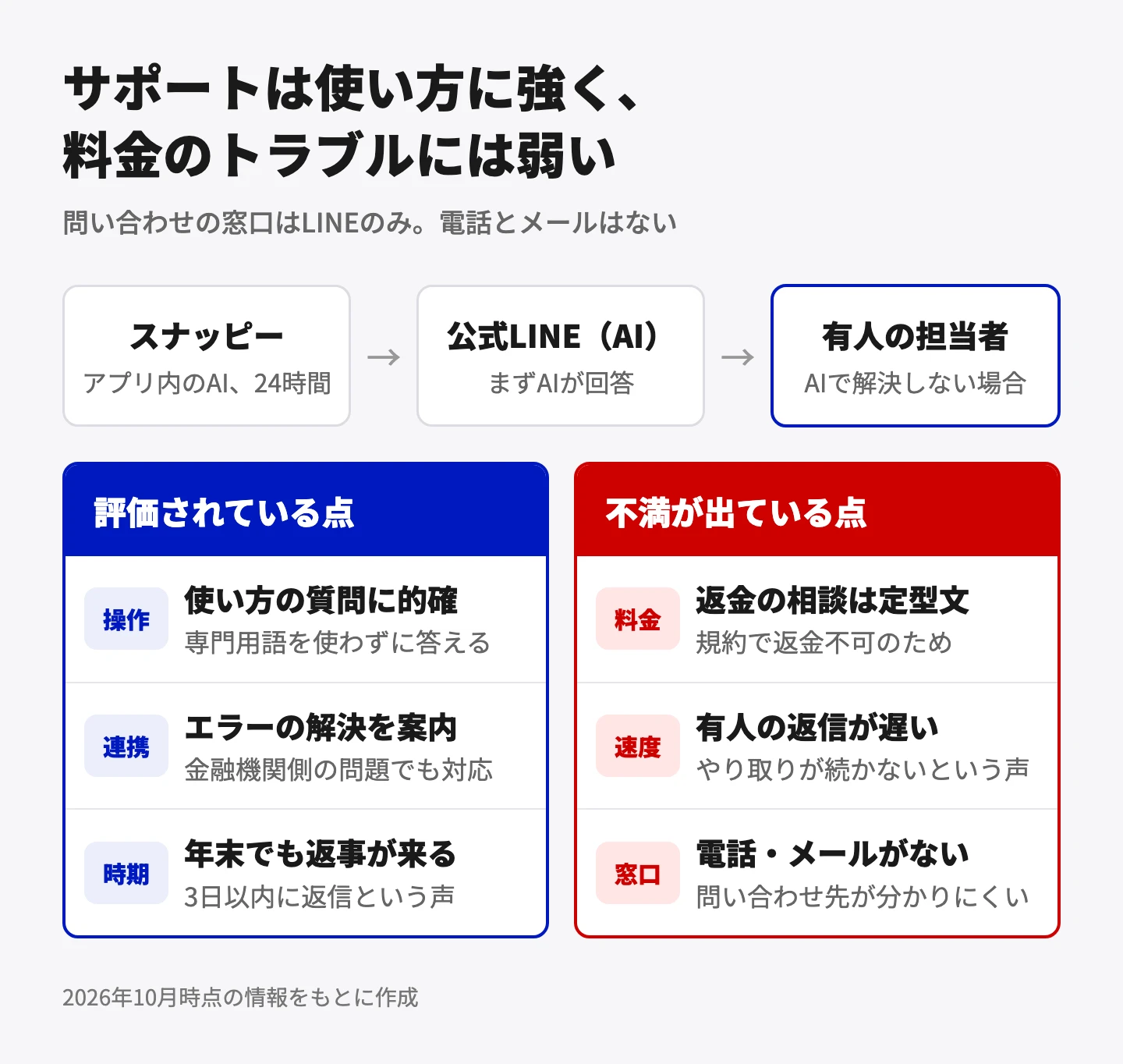
このサポートへの評価は、相談する内容によって真っ二つに分かれています。
アプリの使い方や仕分けの相談については大絶賛されていて、「LINEで聞いたらすごく丁寧に教えてくれた」「専門用語を使わずに優しく説明してくれた」と、利用者の約3割が高評価をつけています。
その一方で、料金の返金や解約に関する相談になると、「定型文しか返ってこない」「AIの返事ばかりで話が進まない」と強い不満の声が集まっています。利用規約で返金はできないと決まっているため、窓口にどれだけ相談しても結論が変わらないのが実情です。サポートはあくまで「使い方の頼れる相談相手」であって、契約のトラブルを柔軟に解決してくれる場所ではないと理解しておきましょう。
副業の雑所得から初めての青色申告まで。タックスナップが向いている人と、別の手段を選ぶべき人
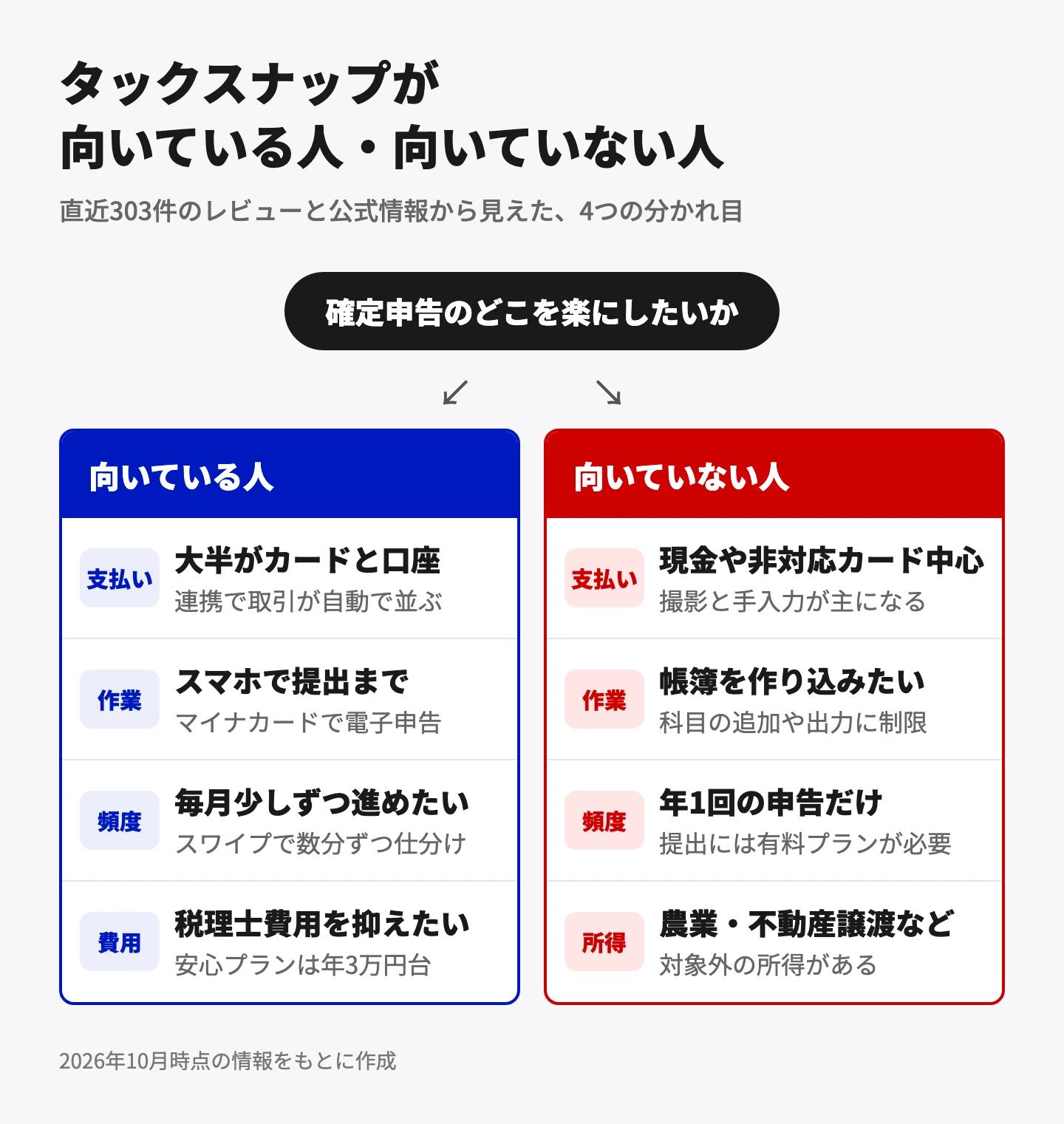
向いているのは、取引の大半がカードと口座にあり、PCを開かずに申告を終えたい人
ここまでの特徴を踏まえて、私が「このアプリをぜひおすすめしたい!」と思うのは、次のような方たちです。
普段の仕事の支払いや入金を、ほとんどクレジットカードや銀行口座で済ませているフリーランスの方(エンジニア、デザイナー、配達員、一人親方など)。取引が自動で並んで、スワイプするだけで仕分けが終わるので、レシートを撮影する手間はほとんどかかりません。
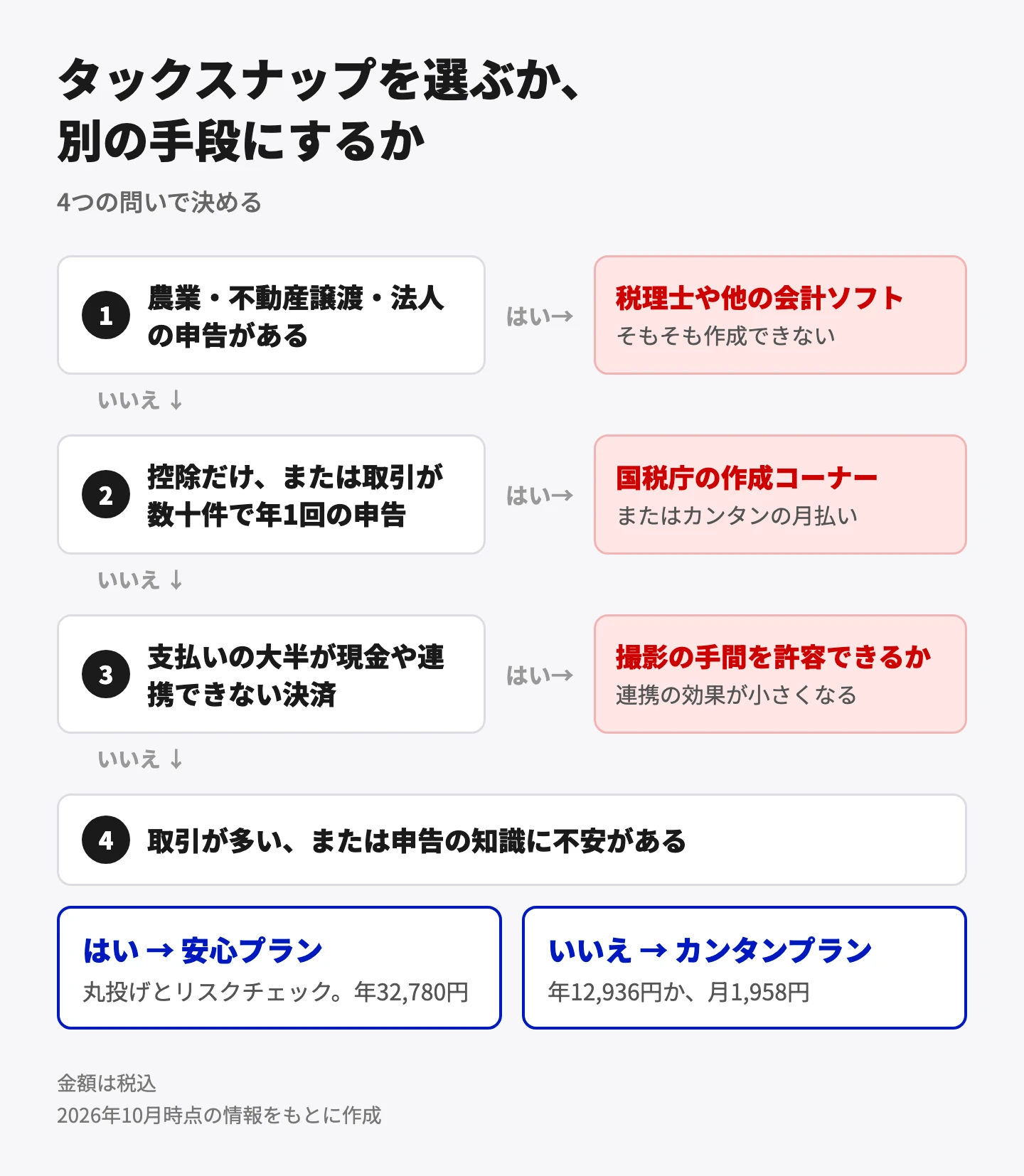
また、「パソコンを持っていない人」や「パソコンでの面倒な作業を避けたい人」にも最適です。スマホ1台で申告書の作成から税務署への提出まで終わるので、ハンドメイド作家さんや副業をしている主婦の方など、隙間時間でサッと終わらせたい人からも高く支持されています。
さらに、「簿記の知識がなくて不安だから、誰かに聞きながら進めたい人」にも心強い味方になってくれます。税理士さんに毎年何万円も払っていた人なら、安心プランを使っても十分に元が取れるはずです。
向いていないのは、年1回だけの人、現金中心の人、帳簿を自分で作り込みたい人
逆に、「このアプリじゃなくてもいいかも」と思うのは次のような方たちです。
- 医療費控除やふるさと納税の申請だけをしたい人(国税庁の無料サイトで十分です)
- 買い物のほとんどが現金払いの人(毎回レシートを撮影する手間がかかります)
- 連携できないカードやQR決済をメインに使っている人
- 自分で勘定科目を細かく追加したり、エクセル感覚で帳簿を作り込みたい人
- 会社(法人)の申告や、農業、不動産の売却など、アプリが対応していない所得がある人
こうした人たちは、国税庁の無料作成コーナーを使うか、パソコンで使える他の会計ソフト、あるいは税理士さんへの相談を検討したほうが安心です。
始めるなら10月から12月。トライアルを繁忙期に重ねない使い方と、2027年分からの75万円控除
もしタックスナップを試してみたいなら、確定申告までまだたっぷり余裕がある「秋から年末にかけて」が一番のおすすめタイミングです!
2月や3月の締め切りギリギリに始めると、14日間の無料期間で使い勝手を見極める余裕がなく、提出の締め切りに追われて焦って契約してしまうことになりがちです。2026年に低評価が増えてしまったのも、まさにこのパターンでした。
今のうちに無料トライアルを試しておけば、口座やカードをつないで今年の取引を取り込み、「自分に合うかどうか」を落ち着いて判断できます。
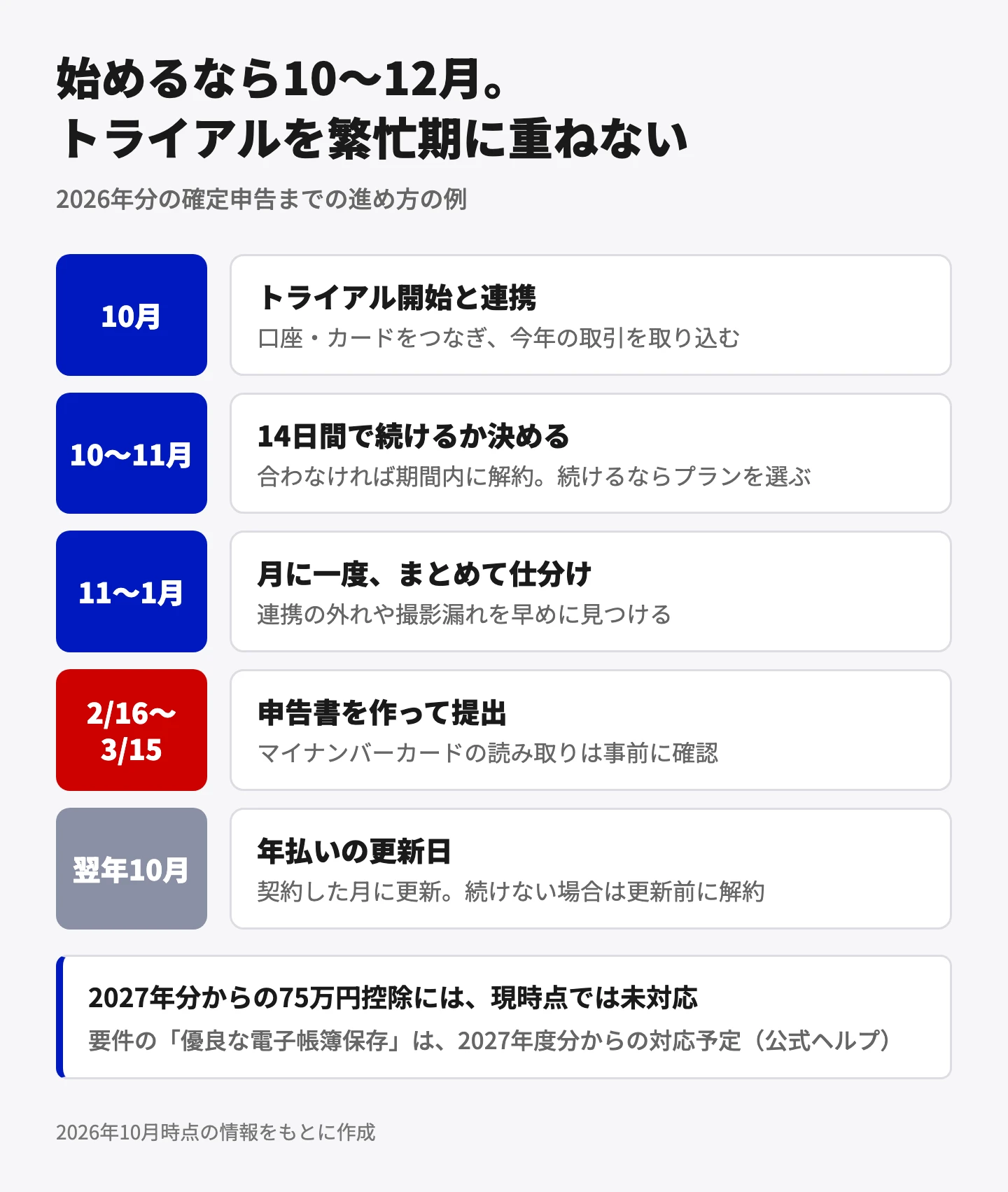
もし使ってみて合わなければ無料期間中にサクッと解約すればお金はかかりませんし、気に入ったら年末までに月に1回、数分ずつスワイプしていくだけで準備が整います。
なお、2027年分の確定申告からは、青色申告の最大控除額が65万円から75万円に引き上げられる予定です。これを受けるには「優良な電子帳簿保存」という条件をクリアする必要がありますが、タックスナップは2027年度分から対応予定とのことです。来年以降に最大75万円の控除を狙いたい人は、今後のアップデート情報にも注目しておきましょう。
トライアル中の解約で料金は?返金は?PCで使える?登録前に多い疑問にまとめて回答
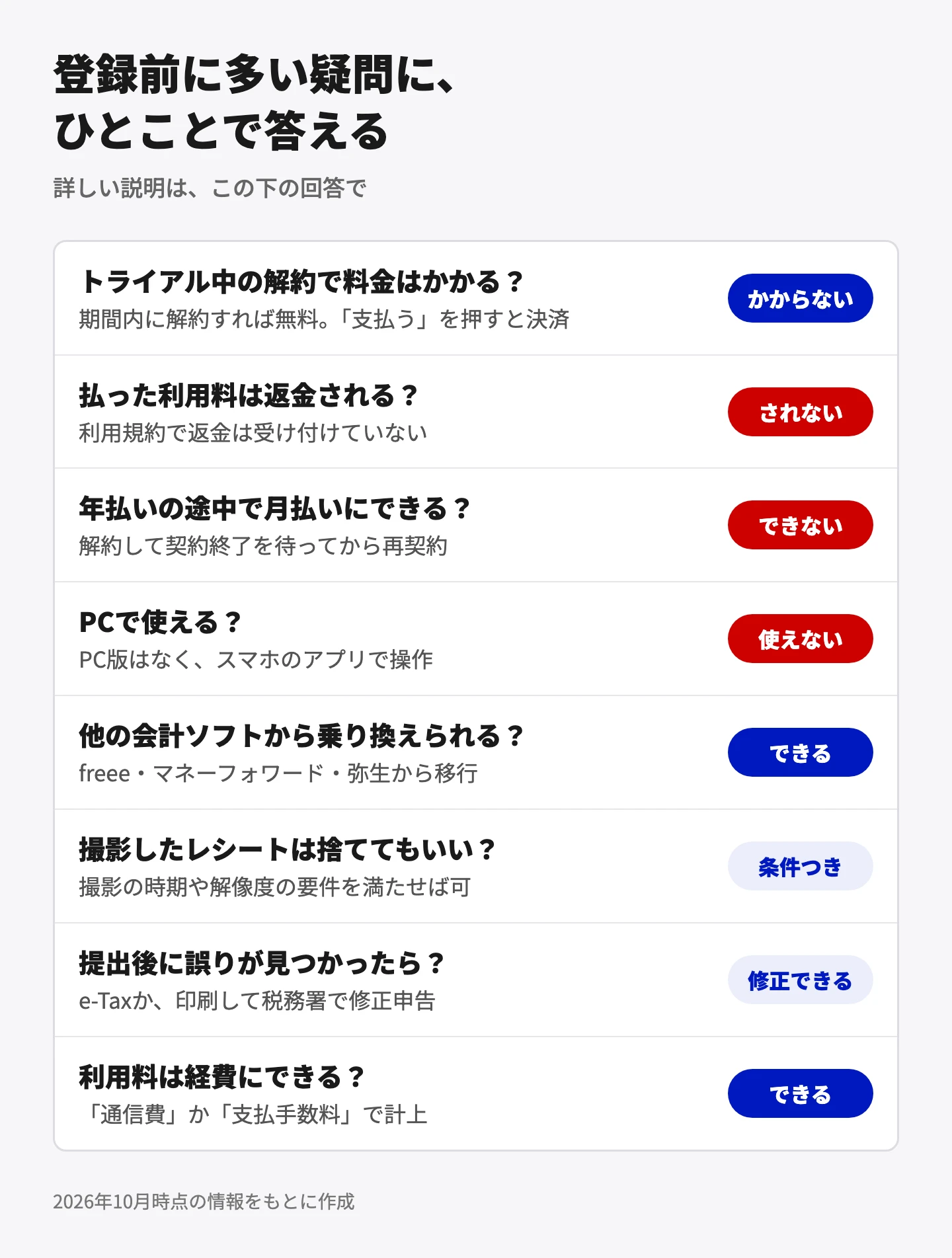
登録する前によく寄せられる疑問と気になるポイントを、分かりやすくまとめました。
- 無料トライアル中に解約すれば、料金はかかりませんか?
一切かかりません。14日間の無料トライアル期間中に解約を済ませれば、有料プランに切り替わることはなく、0円のまま終了できます。トライアル中に提出画面などに進むと「プランの更新が必要です」と表示されますが、この画面が出ただけでは課金されず、「支払う」ボタンを押した瞬間に初めて決済が行われます。
解約するときは、申し込んだ場所(Web版、iPhoneのサブスクリプション、Google Play)から手続きを行いましょう。アプリを削除しただけでは解約にならないので、アプリ内の「契約プラン」でキャンセルされているかを必ず確認してくださいね。
- 払った利用料は返金してもらえますか?
原則として返金はされません。利用規約にも返金には対応していない旨が明記されています。「解約し忘れて年額が引き落とされた」「登録したけれど結局使わなかった」という場合でも返金は受けられないので注意しましょう。
唯一の例外は、安心プランの「返金保証」です。税務調査を受けて追加の税金を払うことになり、決められた条件をすべて満たしていた場合に限り、その年のアプリ利用料が全額返金されます(ただし追加された税金そのものが補填されるわけではありません)。
- 年払いの途中で月払いに変えられますか?
途中で変更することはできません。年払いで契約している期間中は月払いに切り替えられないため、一度解約して1年の契約期間が終わるのを待ってから、改めて月払いで契約し直す必要があります。
なお、月払いがあるのは「カンタンプラン」だけで、「安心プラン」には年払いしかありません。確定申告の時期だけ使いたい人は、最初に選ぶプランを慎重に決めましょう。
- PCやiPadでも使えますか?
現時点ではパソコン版は用意されていません。取引の仕分けや申告書の作成、提出などはすべてスマホのアプリで行います。契約の変更などはWeb版から行えますが、日々の作業はスマホが基本です。
iPadでもアプリをダウンロードすることはできますが、スマホ向けの画面を拡大して表示する形になります。大きな画面でじっくり作業したい人には、少し使いにくく感じるかもしれません。
- 他の会計ソフトから、年の途中で乗り換えられますか?
問題なく乗り換えられます。freeeやマネーフォワード、弥生青色申告などからデータを書き出して、タックスナップの「取引データのインポート」から取り込むことができます。
ただし、すでにタックスナップに連携している銀行やカードの期間とデータが重なると、同じ取引が二重に登録されてしまうことがあります。取り込んだ後は一覧をチェックして、重複したデータがないか確認しておきましょう。
- 撮影したレシートは捨ててもいいですか?
法律(電子帳簿保存法)のルールを満たしていれば、原本を捨てても大丈夫です。主なルールとしては、レシートを受け取ってからおおむね7営業日以内に撮影することや、きれいにカラーで保存することなどが決められています。
もし「ちゃんとルール通りに撮れているか不安だな」と感じる場合は、確定申告が終わるまでは紙のレシートも念のため手元に残しておくのが一番安全です。
- 提出した後に誤りが見つかったら、どうすればいいですか?
後から修正の申告(修正申告や更正の請求)ができます。国税庁のe-Taxで修正するか、タックスナップで作った申告書を印刷して税務署の窓口で相談しながら修正することができます。
ただ、後から修正するのは手間がかかります。提出ボタンを押す前に、AIの仕分けや決算書の数字に大きな間違いがないかをしっかり見直しておくことが、結果として一番の近道になります。
- タックスナップの利用料は経費にできますか?
仕事のために使っているアプリなら、バッチリ経費にできます。帳簿に記録するときの勘定科目は、「通信費」または「支払手数料」のどちらかを選べば大丈夫です。
プライベートの家計簿としても使っている場合は、仕事で使っている割合の分だけを経費にする「按分(あんぶん)」の設定を行いましょう。アプリ内の設定から簡単に割合を決められますよ。
確定申告を楽にするのは、2月の徹夜ではなく毎月数分のスワイプ。仕組みを知ったうえで、今から始めればいい
App Storeで★4.4のタックスナップ。2026年の確定申告シーズンに★1の低評価が増えてしまったのは、アプリの性能が落ちたからではなく、「料金の仕組みをよく知らないまま、締め切り直前に飛び込んでしまった人の戸惑い」が原因でした。同じ時期に、まったく同じアプリを使って「こんなに楽に終わったのは初めて!」と感動した人たちがたくさんいたのも、紛れもない事実です。
このアプリの本当の魅力は、毎日の買い物をスワイプだけで仕分けられて、スマホ1台で税務署への提出まで終わるという快適な体験にあります。難しい簿記の言葉に悩まされることなく、困ったときはLINEで優しく教えてもらえる。普段のお金のやり取りをカードや口座にまとめている人なら、確定申告の面倒な作業をグッと軽くしてくれます。
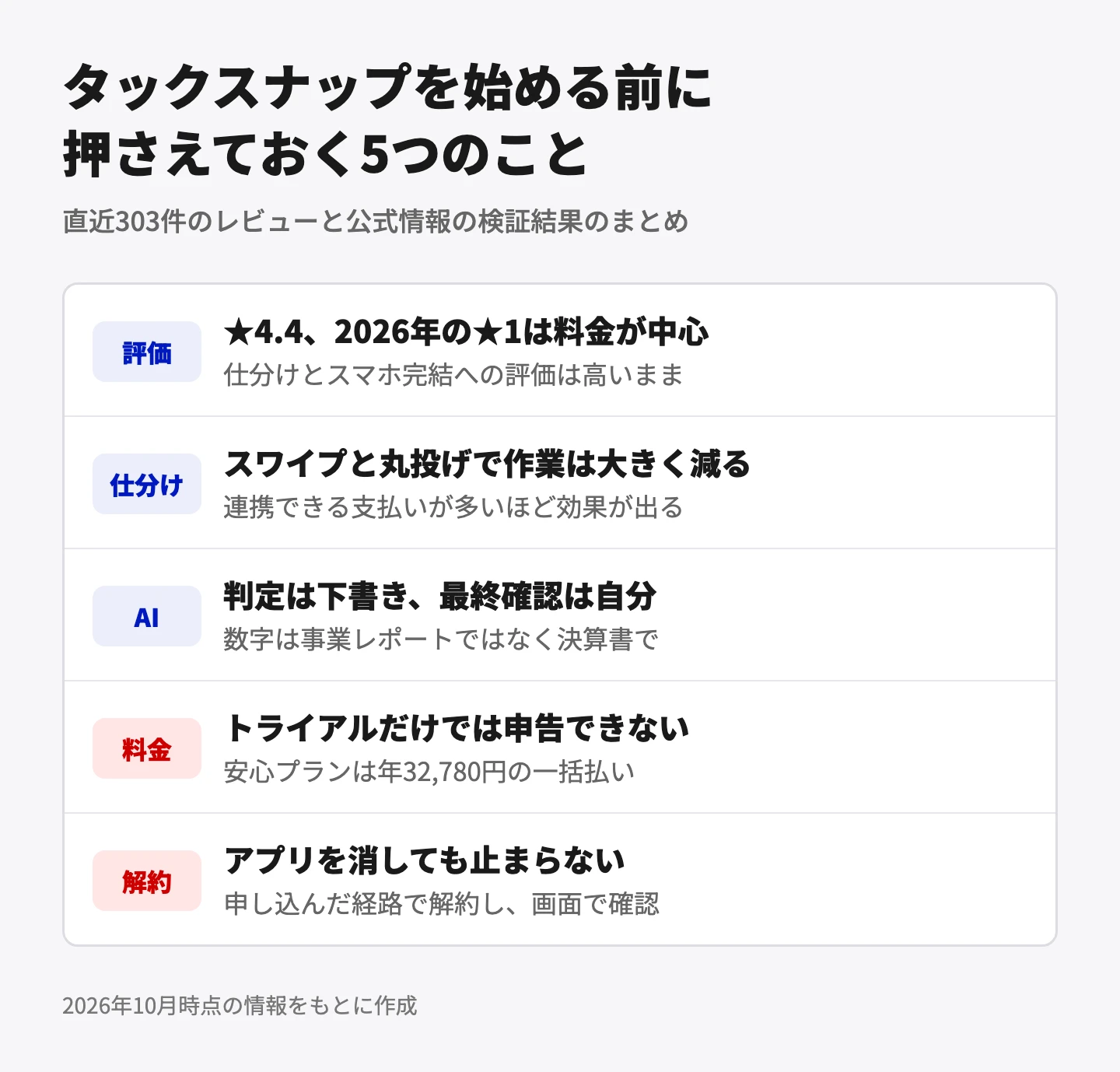
もちろん、アプリがやってくれるのはあくまで「作業のお手伝い」であって、税金の責任まで肩代わりしてくれるわけではありません。AIが付けてくれた科目を最後に自分の目で確認することや、提出には有料プランが必要になることなど、基本的なルールをしっかり理解しておくことが大切です。
確定申告を本当に楽にしてくれるのは、2月の締め切り直前に泣きながら徹夜することではなく、日頃からスマホで数分ずつスワイプしておく小さな習慣です。
まだ時間がある今のうちに、ぜひ無料トライアルでその使い心地を試してみて、自分に合うかどうかを確かめてみませんか。仕組みさえしっかり知っていれば、タックスナップはあなたの確定申告を驚くほど身軽にしてくれる、本当に心強い相棒になってくれるはずです。
確定申告ならタックスナップ
株式会社タックスナップ無料(アプリ内課金あり)